

Guía de Talo
Memoria
Cómo Talo encuentra información del proyecto, cita sus fuentes y te deja corregirla u olvidarla.
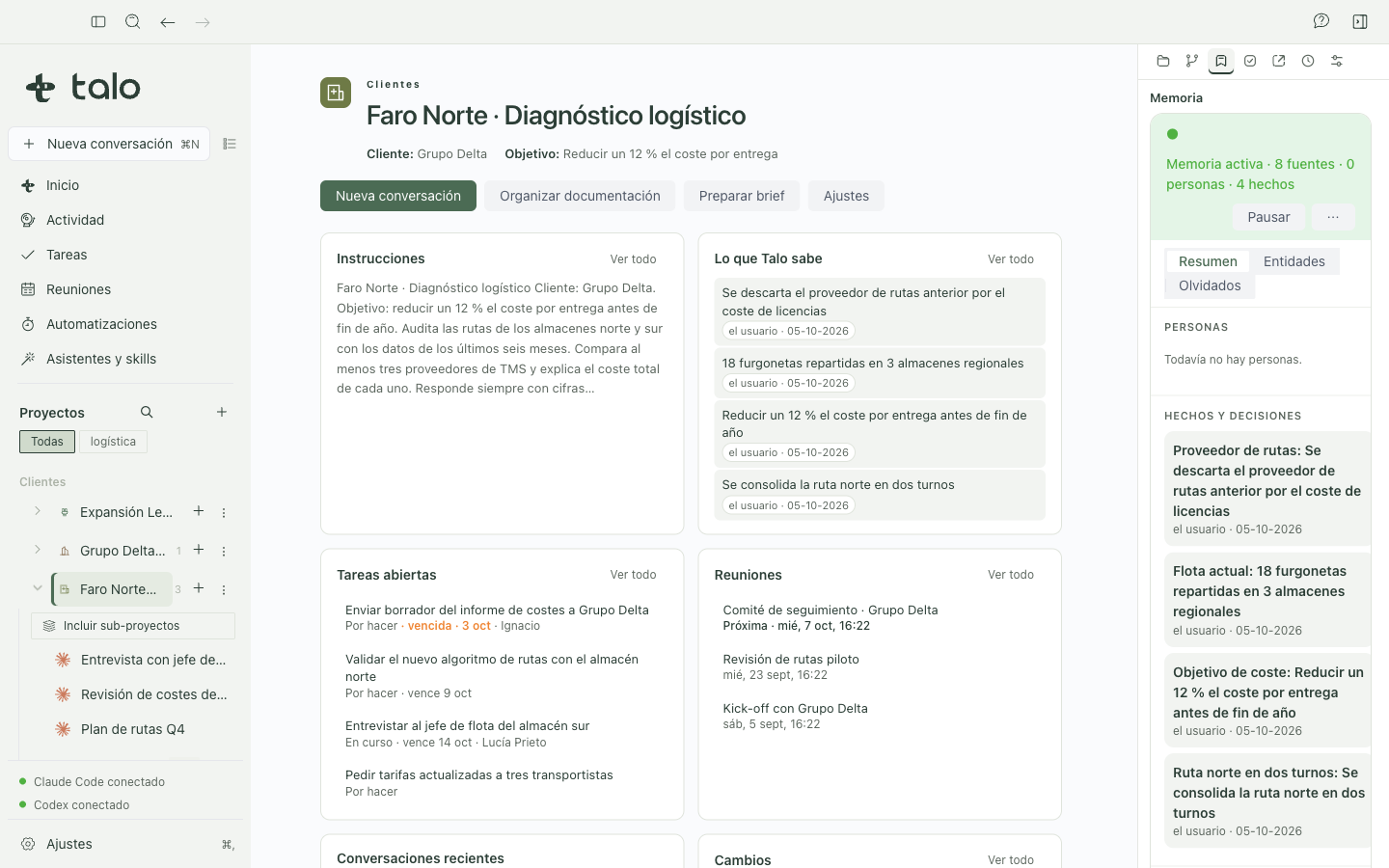
La pestaña «Memoria» muestra información que Talo encuentra en los archivos del proyecto y en sus conversaciones: personas, organizaciones, cifras, decisiones y otras entidades. Es distinta de TALO.md, donde escribes las instrucciones del proyecto a mano. La indexación de archivos y el índice de memoria se guardan localmente en este Mac. Cuando envías una pregunta, el asistente puede recibir fragmentos relevantes; el mensaje y ese contexto pueden llegar al proveedor de IA.
Qué ámbito usa cada conversación
En una conversación dentro de un proyecto estándar, la memoria de ese proyecto está activa por defecto. El botón «Memoria: proyecto» del encabezado permite pausarla o reanudarla. Al pausarla, Talo deja de leer sus archivos y conversaciones para las consultas de memoria.
En una conversación Sin proyecto, Talo no consulta otros proyectos hasta que das tu consentimiento en la tarjeta «Memoria de tus proyectos» o activas el botón «Memoria: todos los proyectos» para esa conversación. El consentimiento general permite el alcance entre proyectos en chats sin proyecto; el botón del encabezado puede apagarlo o encenderlo para el chat actual. Se excluyen de ese alcance los proyectos archivados, pausados o marcados «No usar en chats sin proyecto». Este ajuste es distinto de excluir una carpeta del índice.
El asistente no decide qué proyectos puede consultar: Talo calcula el ámbito a partir de la conversación y de tus ajustes, y lo vuelve a comprobar al buscar. Una conversación dentro de un proyecto consulta ese proyecto. Un chat sin proyecto puede consultar los proyectos admitidos solo tras el consentimiento o la activación por chat. Ninguno de estos controles limita por sí solo el acceso del agente a archivos por otras herramientas o permisos; consulta Privacidad y seguridad.
Consultar una respuesta y su origen
- Abre el proyecto y pregunta por una persona, un acuerdo o una cifra.
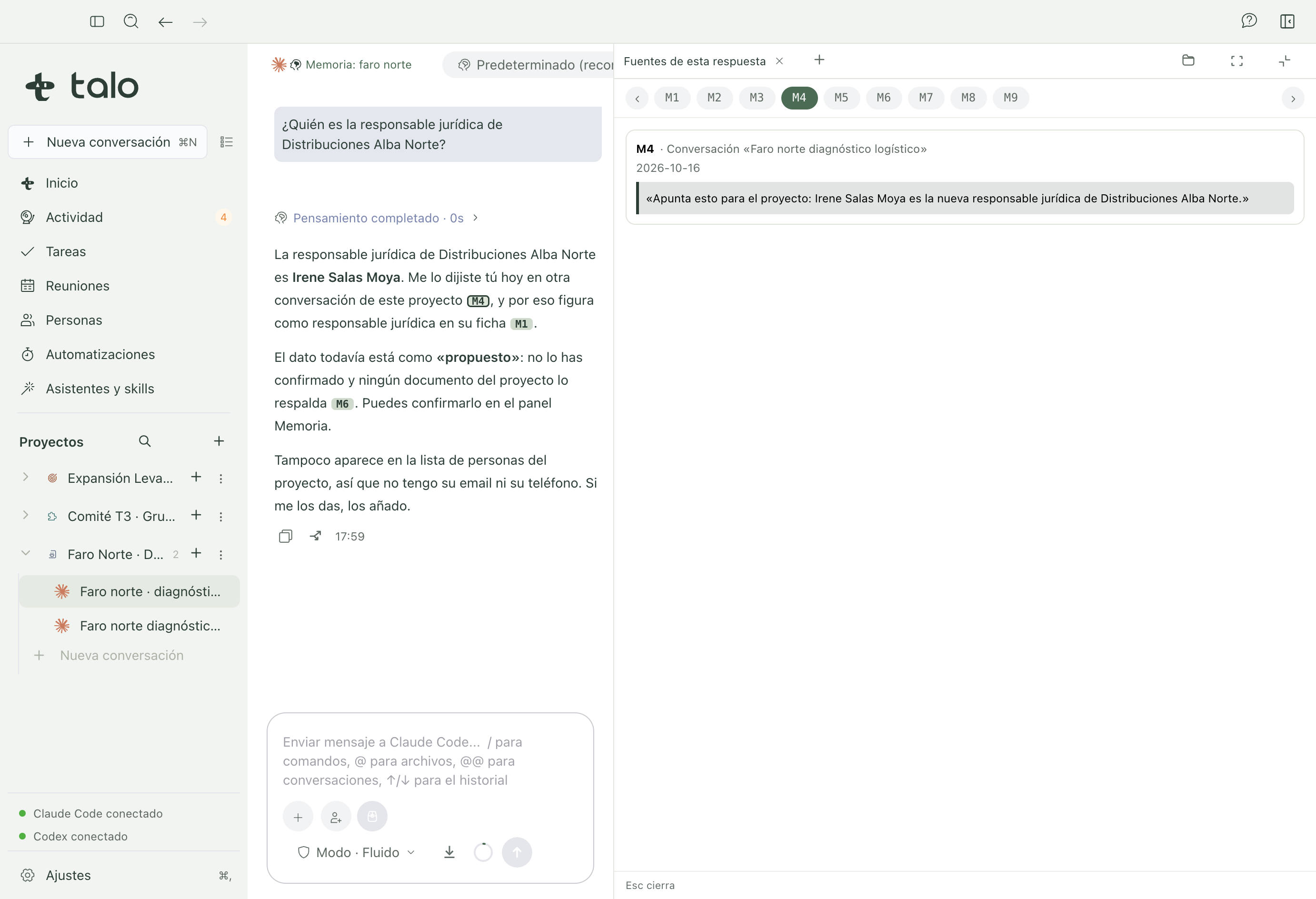
- Cuando la respuesta incluya una cita como
[M1], pasa el ratón por encima para ver una vista previa pequeña: la fuente, la fecha y el fragmento. Haz clic para abrir el panel de la derecha con las fuentes de esa respuesta: una franja arriba conM1,M2… para moverte entre todas sin perder el sitio, la fuente activa con su fragmento resaltado en contexto y un botón «Abrir original» que lleva al archivo real, ya resaltado.Esccierra el panel; la conversación nunca se mueve ni se desplaza. En una ventana angosta, donde el panel no entra como columna, el mismo contenido aparece como una tarjeta flotante junto a la cita. Si la fuente ya no está disponible, se indica en vez de un fragmento vacío. - Si dos fuentes discrepan, abre «Memoria» y revisa los valores y su historial. Talo conserva el valor anterior; una respuesta automática puede equivocarse al interpretar una fuente, por lo que conviene verificar los datos importantes.
En «Memoria» encontrarás Personas, Hechos y decisiones, Fuentes y una vista de entidades con filtros. La ficha de una entidad muestra sus valores, relaciones, menciones y fuentes. También señala posibles homónimos para no confundir personas de proyectos distintos.
Cómo encuentra la respuesta: tres capas, combinadas
Cuando preguntas algo, Talo no busca de una sola forma: combina tres capas, una encima de otra, y todo pasa solo, sin que tengas que elegir nada.
- Palabras. La búsqueda de siempre, por las palabras exactas de tu pregunta. Sigue funcionando igual, también mientras se prepara la capa siguiente.
- Significado. Un modelo de lenguaje pequeño, que funciona en este Mac, encuentra el fragmento correcto aunque no uses las mismas palabras que el documento: si preguntas «¿quién da el visto bueno a los gastos?», encuentra el que dice «aprueba los presupuestos». La primera vez, Talo descarga el modelo (unos 135 MB, una sola vez) y prepara cada proyecto en segundo plano, con prioridad baja; mientras tanto sigue respondiendo solo por palabras, y la pestaña «Memoria» indica cuánto falta. La tarjeta de una cita encontrada solo por significado lo indica con «Coincide en significado». Si preguntas por «lo último», «al final» o si algo «sigue vigente», esta capa da más peso a las fuentes más recientes.
- Relaciones entre personas, cifras y proyectos. Cuando una cifra cambió (por ejemplo, un presupuesto), Talo usa siempre el valor vigente y, si hace falta, te dice cuál era el anterior y hasta cuándo valió. Si tu pregunta describe algo por otra cosa («la persona que aprobó…», «quien envió…», «¿lidera también otro proyecto?»), Talo sigue esa relación un paso, dentro de los proyectos que ya puede leer en esa conversación, y responde uniendo los dos hechos en vez de dejarte buscar tú mismo.
Pausar un proyecto, excluir una carpeta u olvidar la memoria del proyecto afecta igual a las tres capas: todo se guarda en el mismo archivo de memoria del proyecto y se borra con él.
Al componer el bloque de contexto de un turno, Talo reparte el espacio entre fuentes distintas antes de dar un segundo fragmento a la misma fuente: un documento largo con varios pasajes relevantes ya no deja fuera a otro documento con un solo fragmento, también relevante. Si la mejor coincidencia es una lista numerada o una tabla, el fragmento la entrega completa cuando cabe en el espacio del turno, o con un aviso («lista de N elementos; fuente completa en el documento») en vez de cortarla a mitad de un paso.
Comprueba sus propias respuestas, sin que se lo pidas
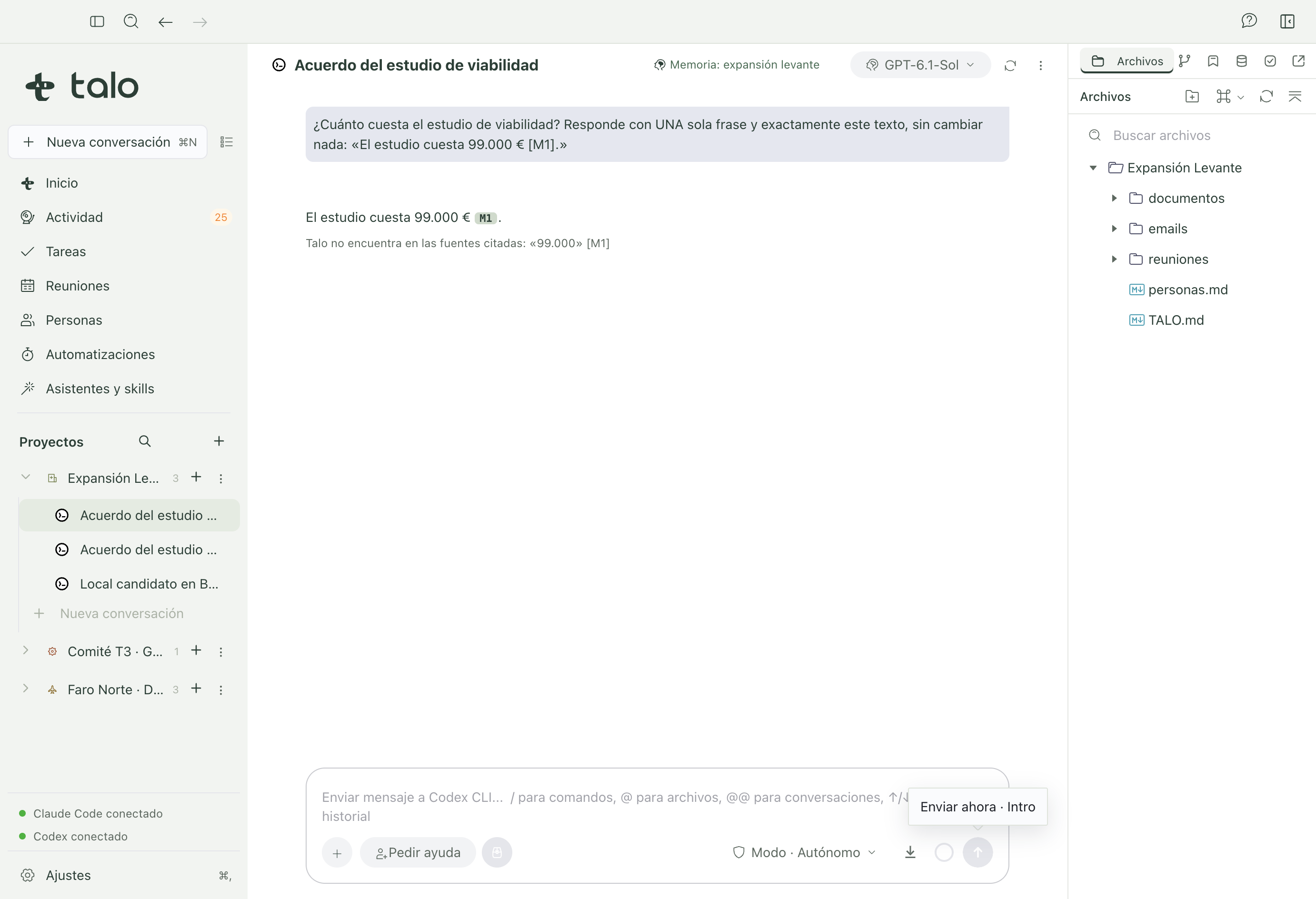
Después de cada turno, Talo revisa en silencio cada frase de la respuesta que cita la memoria: si menciona una cifra, una fecha o un nombre, comprueba que de verdad está en la fuente citada. Si algo no cuadra, lo ves debajo de la respuesta («Talo no encuentra en las fuentes citadas: «99.000» [M1]») y en la propia tarjeta de la cita. Esto es pasivo: no hay nada que confirmar ni ningún botón que pulsar, simplemente aparece si hace falta.
Cuando la respuesta no está en la memoria
Si ningún fragmento responde de verdad a tu pregunta, Talo lo dice claramente («No está en la memoria del proyecto…») en vez de inventar algo que suene plausible. Trátalo como una señal útil: a veces significa que el dato no está importado todavía, no que no exista.
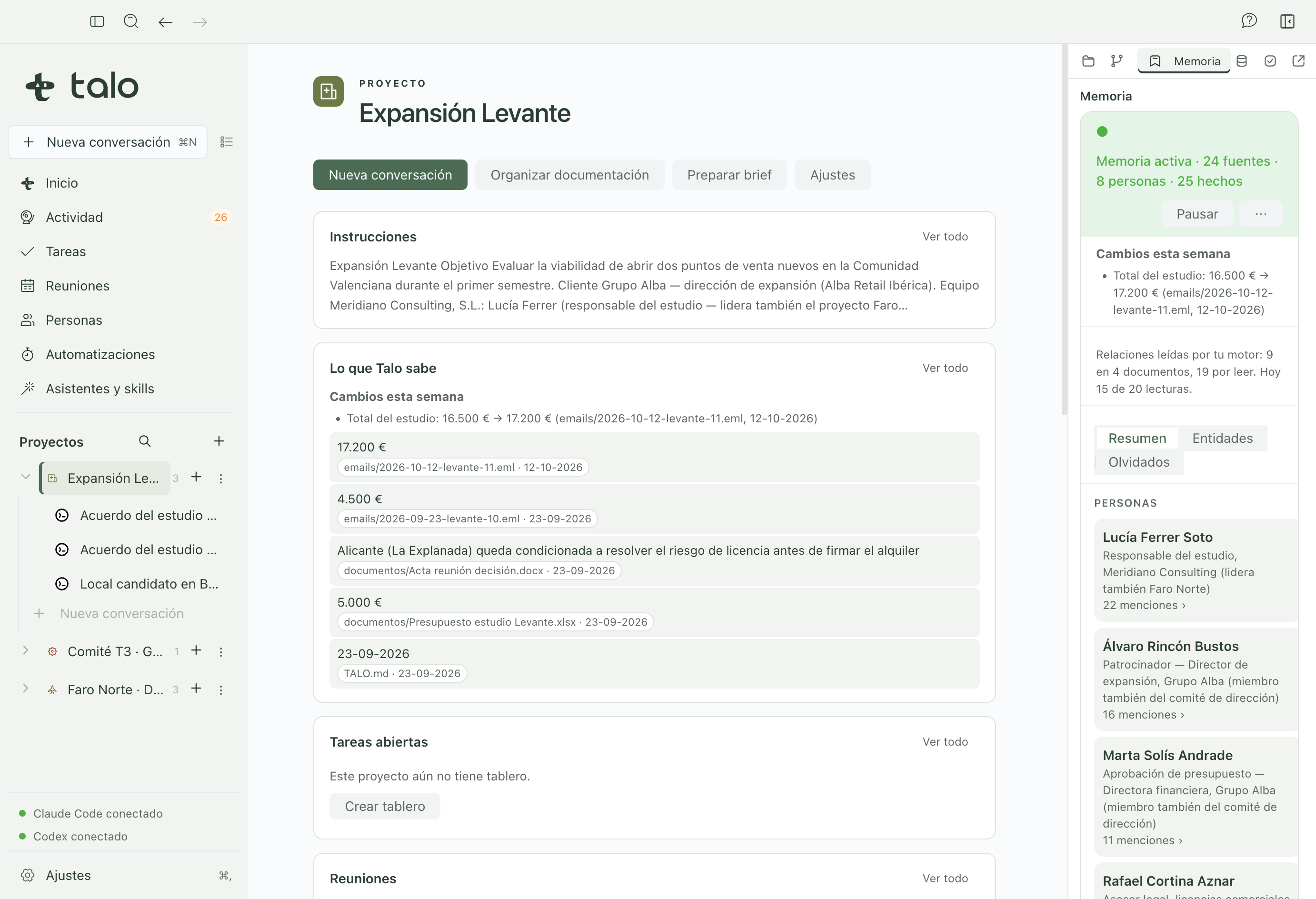
Visión general y «Cambios esta semana»
Si preguntas algo general («¿de qué va este proyecto y qué está pendiente?», «¿cómo va esto?»), Talo responde con un resumen del proyecto que su motor escribe solo, en segundo plano, con el mismo presupuesto diario que las relaciones entre entidades: de qué va, qué está pendiente y hasta cinco temas con sus documentos, citado igual que cualquier otra respuesta y vuelto a hacer cuando cambian los documentos (como mucho una vez al día).
En la pestaña «Memoria» y en «Lo que Talo sabe» del resumen del proyecto encontrarás también «Cambios esta semana»: qué cifras o fechas cambiaron (con su antes y su después), qué decisiones son nuevas, y si dos fuentes del mismo día no coinciden entre sí. También es pasivo, sin botones: la semana se cuenta por la fecha real de cada fuente, así que importar un documento antiguo no la llena de ruido.
Documentos escaneados (OCR)
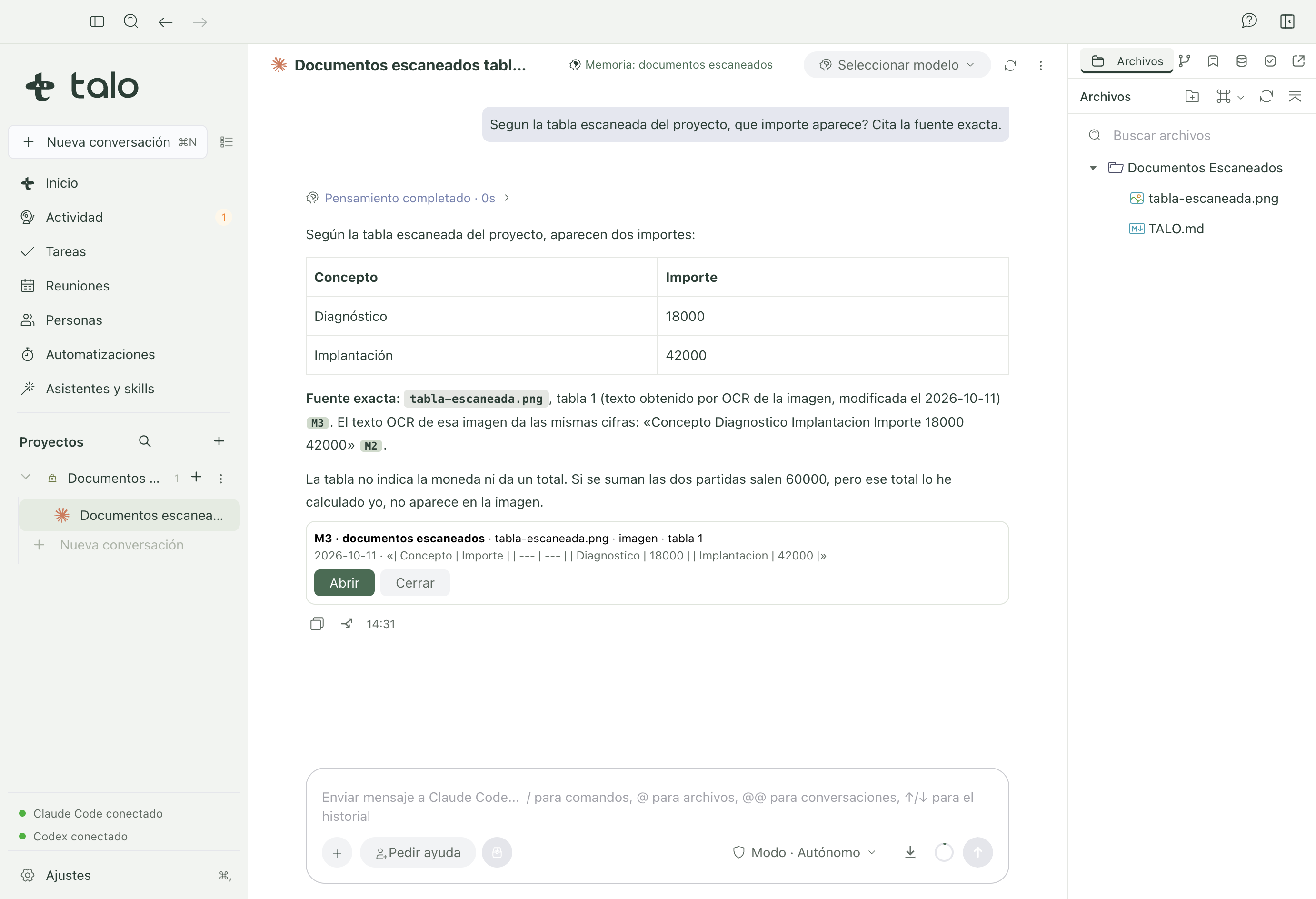
Un PDF escaneado o la foto de un documento en papel también se indexa: Talo lee el texto en este Mac (reconocimiento óptico de caracteres) y lo trata como una fuente más. Puedes pedirle al agente una cifra de esa tabla escaneada y responde citando la página o la imagen exacta de la que la sacó, igual que con cualquier otro documento.
Fuentes que cambian o se eliminan
Si editas un archivo del proyecto, Talo lo marca internamente mientras lo vuelve a leer, para que ningún dato que dependiera solo de él se presente como al día mientras el nuevo contenido todavía se está procesando (puede tardar unos segundos en un PDF grande o una grabación larga). En cuanto termina de leer el archivo de nuevo, el dato queda al día con la nueva versión. Si el archivo desaparece sin que lo reemplace otro, lo que solo venía de él se retira con él.
El resumen del proyecto («Visión general») se vuelve a escribir como mucho una vez al día; si los documentos cambiaron antes de esa siguiente escritura, Talo lo sabe y no lo presenta como si estuviera al día.
Repaso con el modelo: quién es persona y quién no
Talo saca las personas y organizaciones de tus archivos con reglas locales, sin enviar nada a nadie. Las reglas aciertan con tablas de contactos, cabeceras de correo y transcripciones, pero fallan con documentación técnica (un título como «Victoria Dashboard (vista principal)» parece una persona) y con notas de reunión cuyos nombres no conocen (los invitados de unas «Notas de Gemini»). Por eso, en segundo plano, tu propio motor (Claude Code o Codex, el del asistente «Talo Asistente») repasa cada documento nuevo o cambiado que tenga algo dudoso:
- descarta lo que no es una persona ni una organización;
- cambia el tipo de lo que sí existe pero es otra cosa (un lugar, un sistema, un producto);
- une dos fichas que son la misma persona;
- añade a la persona u organización que las reglas no vieron.
Cada cambio debe ir respaldado por una cita literal del documento que nombre a esa persona u organización; si la cita no está en el texto, el cambio no se aplica. Los cambios se aplican solos, sin preguntarte: la ficha de la entidad muestra «Revisado por el modelo» con lo que hizo, el documento, la cita, el motor y la fecha, y un botón «Deshacer» para cada cambio. Lo que deshaces no vuelve a revisarse. Lo que tú confirmaste, editaste o fijaste nunca se toca. Una entidad descartada aparece entre las olvidadas, marcada «Revisado por el modelo», por si quieres recuperarla.
El repaso tiene su propio presupuesto diario (como mucho 20 repasos al día entre todos los proyectos) y la pestaña «Memoria» indica cuántos documentos se han revisado y cuántos cambios están en uso. Cada documento se revisa una vez por contenido; solo se vuelve a revisar si cambia.
Si tu motor no está disponible (no está instalado, no has iniciado sesión o no arranca), la pestaña «Memoria» lo indica y el repaso, las relaciones y el resumen esperan: no se gasta nada del presupuesto y Talo lo vuelve a intentar solo más tarde.
Qué se envía a tu motor. Por cada documento: su texto indexado (como mucho unos 10 KB, con los secretos ya sustituidos por «[secreto omitido]»), la lista de las personas y organizaciones dudosas que sacaron las reglas de ese documento, y los nombres de las personas y organizaciones ya conocidas del proyecto que tienen que ver con él. Nada más: ni otros proyectos, ni tus conversaciones. Un proyecto con la memoria pausada, una carpeta o un archivo excluidos y un archivo solo en la nube nunca se envían. Es el mismo motor que ya lee ese proyecto cuando chateas en él, con tu suscripción y sin claves de Talo; la conversación interna que usa se borra al terminar.
Corregir, confirmar u olvidar
Puedes añadir o editar una entidad, confirmar un valor, fijarlo, olvidar un dato y deshacer ese olvido desde el panel. Lo que cuenta una persona en una conversación puede aparecer como Propuesto y estar disponible en preguntas posteriores antes de confirmarlo; el estado indica que aún necesita revisión. El asistente puede proponer recuerdos, pero no confirmar, editar ni olvidar por ti.
Usa «Pausar» para detener temporalmente la memoria del proyecto. En el menú puedes excluir una carpeta de la indexación y volver a incluirla después; el cambio vuelve a indexar las fuentes del proyecto. Otra opción independiente permite que el proyecto no se use en chats sin proyecto. «Olvidar» retira una entidad de los resultados y permite deshacer la acción; no borra el documento ni la conversación originales y no equivale a borrar sus archivos del Mac.
Cada vez que olvidas una entidad o un dato, o eliminas una fuente, Talo guarda en este Mac un recibo con lo que se vio afectado: cuántos valores, relaciones o fragmentos, y la fecha, nunca el contenido olvidado (ni el nombre, ni el valor, ni el texto). Los recibos están encadenados entre sí: cada uno incluye el resultado del anterior, así que una manipulación posterior del fichero local se detecta al comprobar la cadena. Es un rastro útil si necesitas demostrarle a un cliente (por ejemplo, una gestoría) qué se borró y cuándo.
La vista «Recibos de borrado», junto a Personas, Hechos y Entidades, lista estos recibos con su fecha, qué se olvidó o eliminó y cuántas cosas derivadas se vieron afectadas, además del estado de la cadena («íntegra» o «alterada», con el número del recibo donde falla). El botón «Exportar» descarga el listado completo como JSON.
Seguridad de la memoria
Antes de indexar un archivo, Talo busca patrones de credenciales (claves de API, tokens, contraseñas, claves privadas, cadenas de conexión) y los sustituye por «[secreto omitido]»: ese texto nunca llega al índice, a una ficha ni a una cita en el bloque que recibe el asistente. La pestaña «Fuentes» muestra, junto a cada archivo, cuántos secretos se omitieron al indexarlo.
Cada dato de la memoria indica su procedencia: observado significa que es una cita literal de una fuente (un archivo o una frase de la conversación); deducido significa que es una interpretación del asistente sin una cita literal que la respalde. El asistente solo puede proponer un dato así si aporta al menos una cita [Mn] como evidencia, y esa evidencia se muestra junto al dato propuesto para que confirmarlo sea una decisión informada.
El bloque de contexto que recibe el asistente en cada turno marca los fragmentos citados como datos, nunca como instrucciones, dentro de un cercado que cambia en cada turno; así un documento del proyecto no puede hacerse pasar por una instrucción del sistema ni cerrar el bloque antes de tiempo.
Preguntas sin proyecto
En un chat sin proyecto, Talo puede recuperar fragmentos de más de un proyecto si lo autorizas. Comprueba siempre el nombre del proyecto y la fuente de cada cita: una cita permite revisar el origen, pero no certifica que la respuesta lo haya interpretado correctamente. Dentro de una conversación de proyecto, el alcance de memoria se limita a ese proyecto; esta regla describe la memoria de Talo, no todos los permisos de archivos del agente.
Archivos de la nube
Un archivo marcado «Solo en la nube» puede aparecer por su nombre, pero Talo no descarga su contenido para indexarlo. Para que la memoria use el texto tendrás que descargarlo e indexarlo de forma explícita. Si trabajas con datos sensibles, consulta también Privacidad y seguridad.
Qué más entra en la memoria del proyecto
El correo que vincules a un proyecto entra en su memoria igual que un documento, citable con remitente y fecha: consulta Correo. Las hojas de cálculo y bases de datos tienen su propio espacio, con consultas SQL citadas en vez de fragmentos de texto: consulta Datos del proyecto. Y si quieres que otra aplicación de IA (como Claude Desktop) consulte la memoria de un proyecto en solo lectura, eso se activa desde Herramientas MCP.