

Guía de Talo
Feedback
Cómo enviar un comentario o reportar un problema desde Talo, y qué pasa después.
Si algo no funciona o quieres proponer una mejora, puedes reportarlo sin salir de Talo. El proceso tiene tres pasos y siempre te enseña exactamente qué vas a compartir antes de compartirlo.
Cómo enviarlo
- Abre «Reportar problema» desde la barra superior de Talo.
- Escribe tu comentario y, si quieres, adjunta una captura de pantalla.
- Pulsa «Revisar lo que se envía» para pasar a la revisión.
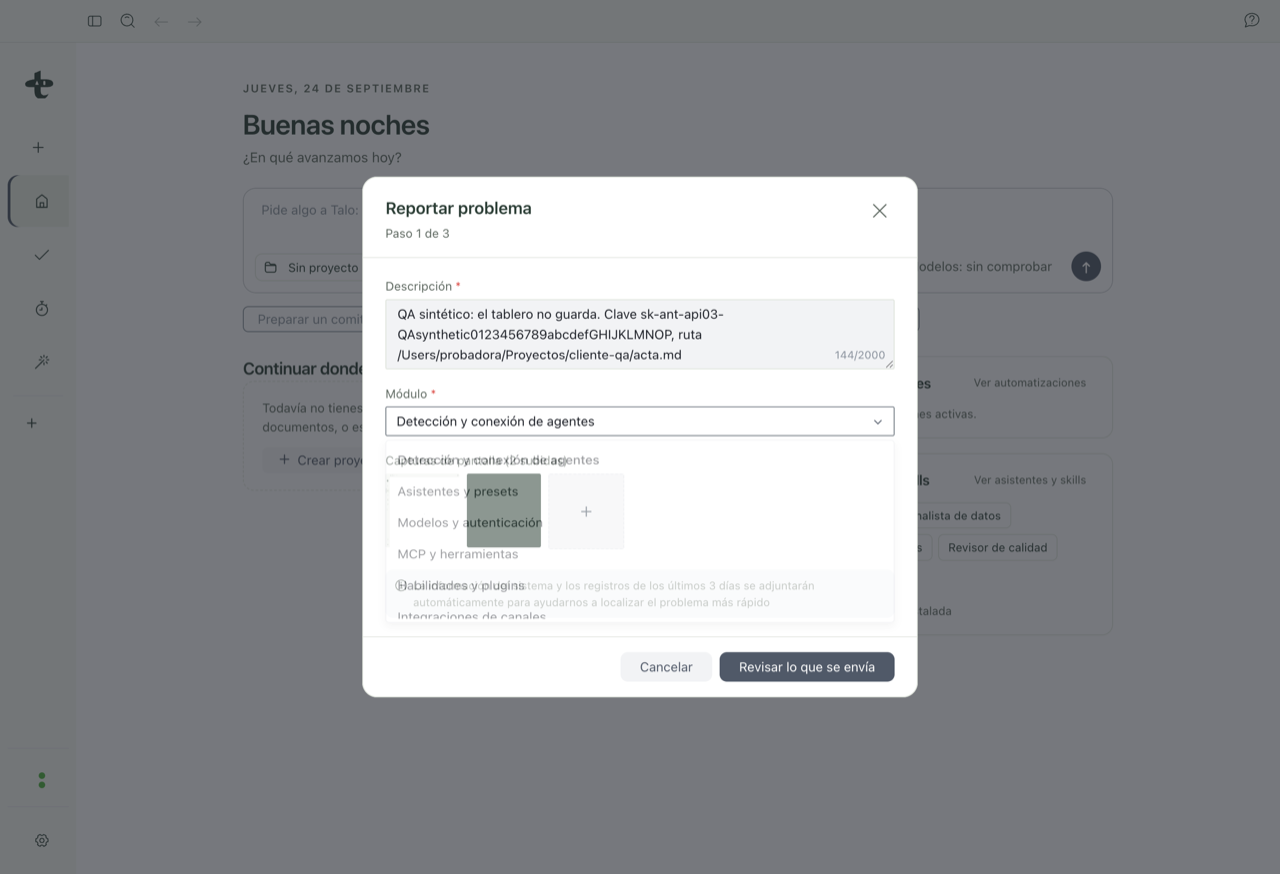
Revisar lo que se envía
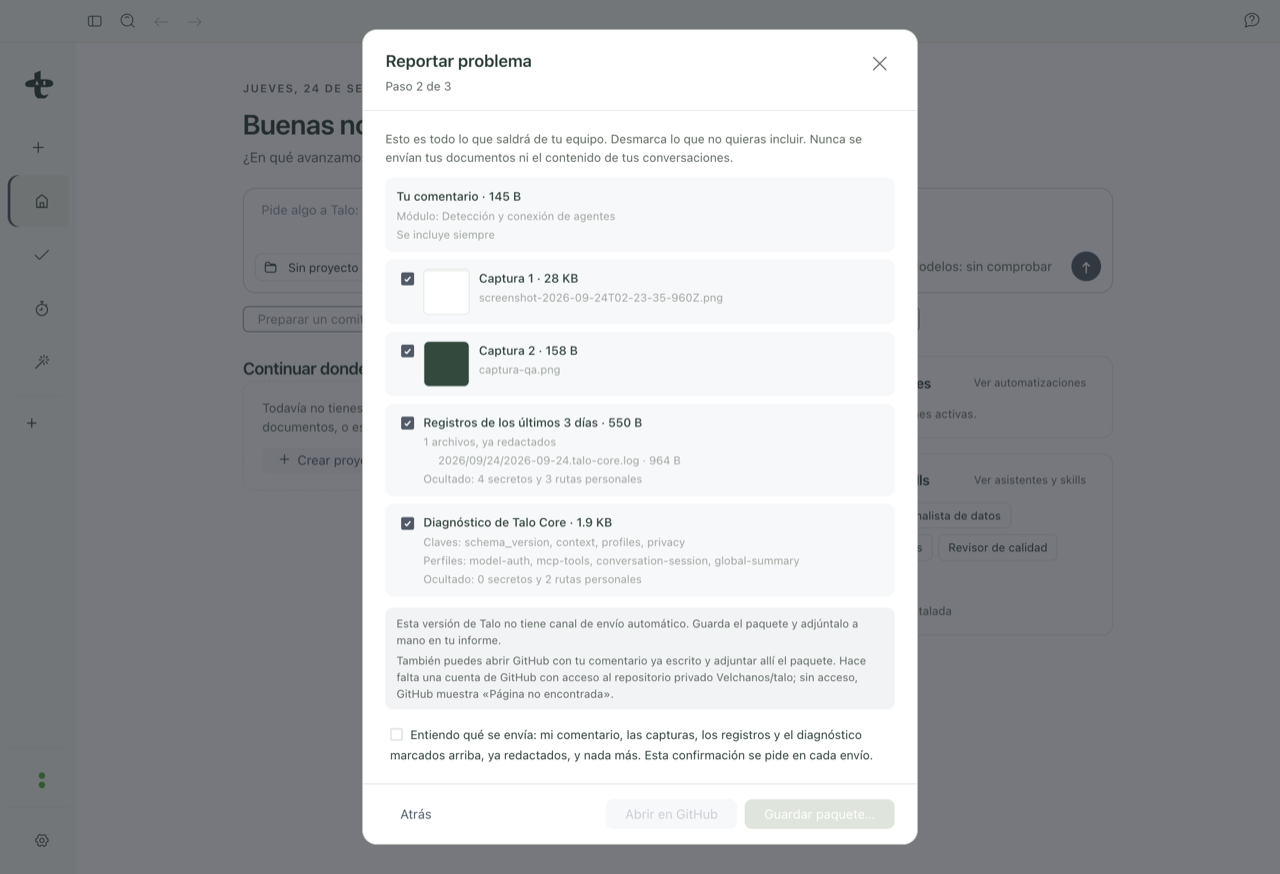
Antes de que nada salga de tu Mac, ves una lista completa de lo que se incluiría: tu comentario, las miniaturas de las capturas adjuntas, los registros técnicos (con el nombre y el tamaño de cada fichero) y un diagnóstico diferente por clave. Cada elemento tiene su propia casilla, así que puedes quitar lo que no quieras compartir. Nunca se te muestran las líneas de un registro ni los valores concretos del diagnóstico: adjuntar diagnóstico es siempre opcional.
Cualquier clave, token o ruta con tu nombre de usuario que aparezca en ese contenido se oculta automáticamente antes de mostrarse en la revisión. Verás un aviso del tipo «Ocultado: N secretos y M rutas personales» cuando eso pase.
Importante
Nada se envía sin que marques la casilla de consentimiento en esta pantalla. Si vuelves atrás y entras de nuevo a revisar, tienes que marcarla otra vez.
Qué pasa después
En esta beta, Talo todavía no manda el reporte de forma automática a un servidor propio: el camino real es uno de estos dos, ambos disponibles tras marcar el consentimiento.
- Guardar paquete… guarda en tu Mac un archivo comprimido con tu comentario, las capturas, los registros y el diagnóstico, todo ya redactado, y lo abre en el Finder para que lo tengas a mano.
- Abrir en GitHub abre en tu navegador una incidencia nueva ya rellenada con tu comentario redactado, en el repositorio del proyecto. Si tu cuenta no tiene acceso a ese repositorio, GitHub te mostrará «Página no encontrada»; es una limitación de permisos de GitHub, no un fallo de Talo.
Nota
Si no hay ningún canal de envío configurado, Talo te lo dice antes de llegar a este punto y nunca afirma que algo «se ha enviado» cuando en realidad no ha podido hacerlo. Verás siempre el resultado real del intento.
Para entender por qué Talo pide confirmación en cada paso y qué pasa con tus datos en general, consulta Privacidad y seguridad.