

Guía de Talo
Proyectos
Qué es un proyecto en Talo, cómo crearlo, su ficha y sus instrucciones TALO.md.
Un proyecto es una carpeta de tu Mac donde Talo guarda todo lo de un cliente o un encargo: sus conversaciones, sus documentos, sus diagramas y sus tareas. En vez de tener conversaciones sueltas y archivos repartidos por el ordenador, cada proyecto los mantiene juntos, en el mismo sitio.
Crear o abrir un proyecto
Puedes partir de una carpeta nueva o de una que ya tengas con archivos del cliente:
- En el lateral, pulsa «Añadir proyecto».
- Elige «Crear proyecto» para partir de una carpeta nueva, o «Abrir carpeta existente» si ya tienes archivos del cliente en el Mac.
- Si creas una carpeta nueva, el selector de macOS te deja elegir dónde guardarla y cómo llamarla.
- El proyecto se abre con su propio nombre y sus archivos aparecen en el panel de contenidos, a la derecha.
El proyecto se queda en el lateral aunque cierres Talo del todo: la próxima vez que lo abras sigue ahí, con sus documentos y el último guardado intacto.
Consejo
Desde cualquier proyecto puedes pulsar «Nueva conversación · <nombre del proyecto>» en el lateral para empezar a hablar con un asistente sin salir de ese proyecto.
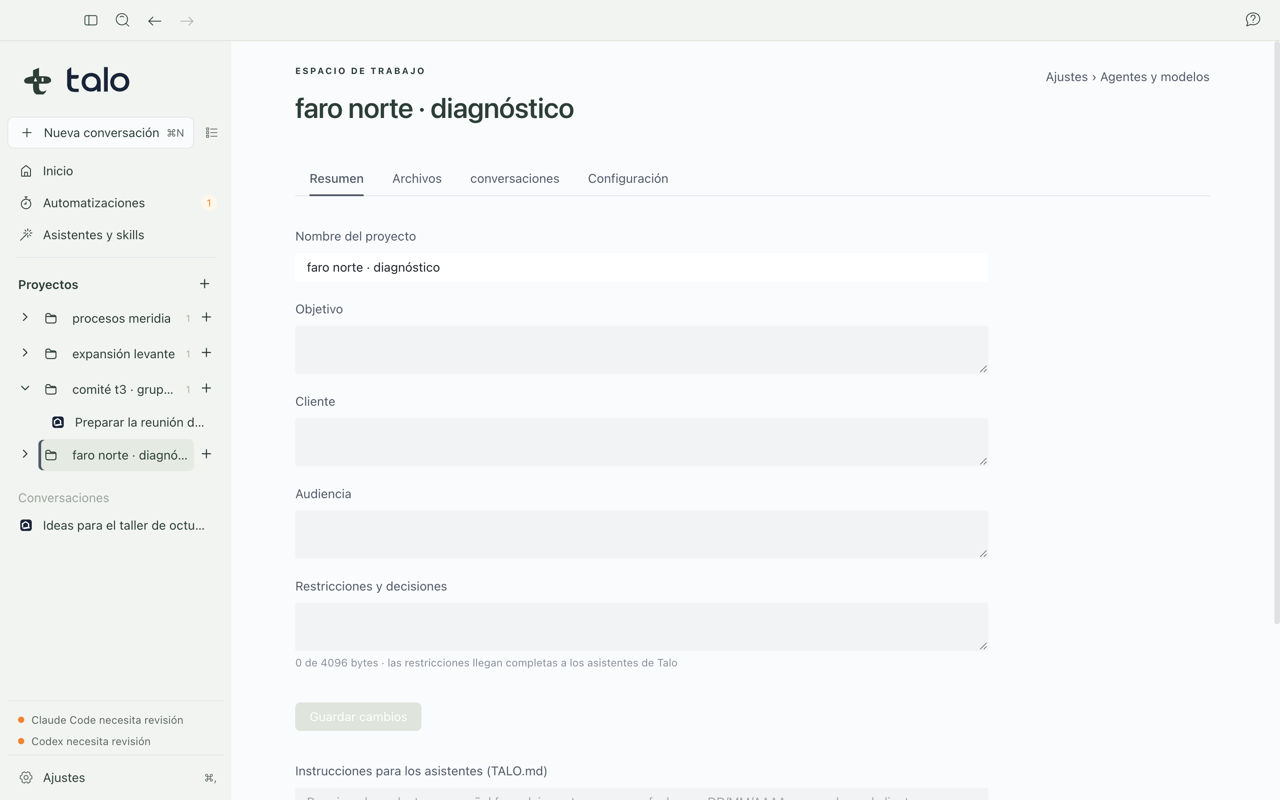
La ficha del proyecto
Organizar por cliente o área
En «Resumen», la sección «Organización» permite crear una colección, por ejemplo «Cliente X» o «Data», y asignar a ella el proyecto. Cada proyecto pertenece a una colección como máximo; también puede quedarse «Sin agrupar». Puedes añadir varias etiquetas separadas por comas, por ejemplo data, 2026, urgente (hasta 12 etiquetas de 40 caracteres).
Las colecciones aparecen como un nivel superior en el lateral, con los proyectos dentro. Los proyectos que ya tenías siguen en «Sin agrupar» hasta que decidas asignarlos. Crear la colección la selecciona en el editor; pulsa «Guardar» en «Organización» para asignar el proyecto y sus etiquetas. Esta operación solo cambia metadatos de Talo: no mueve la carpeta del Mac ni las conversaciones, y no cambia la ficha que leen los asistentes.
Las etiquetas del proyecto aparecen en la sección «Organización» de su ficha. En el lateral, la lupa de «Proyectos» busca por nombre de proyecto, nombre de colección o etiqueta de proyecto; si coincide una colección, muestra todos sus proyectos. Todavía no hay edición masiva ni controles para renombrar o borrar colecciones desde la interfaz.
Cada proyecto tiene una ficha con cuatro campos: objetivo, cliente, destinatarios y restricciones. Es la tarjeta de presentación del encargo: lo que escribas ahí es lo que cualquier asistente tendrá siempre presente, sin que tengas que repetirlo en cada conversación.
Cada campo lleva un contador que te avisa cuántos caracteres llevas y cuántos te quedan, para que nunca guardes un texto tan largo que se corte sin avisar. Si algún valor antiguo se pasa del límite, «Guardar» se desactiva hasta que lo acortes.
Nota
Si en algún momento las restricciones superan el tamaño permitido (por ejemplo, porque las editaste fuera de Talo), el chat te lo dice con un botón directo a la ficha para corregirlo. Talo nunca recorta este campo en silencio.
TALO.md: instrucciones del proyecto
TALO.md es un archivo de texto sencillo, dentro de la carpeta del proyecto, donde anotas cómo se trabaja con este cliente: el tono que hay que usar, el formato de los documentos, la firma que hay que poner y cualquier costumbre propia del encargo. Son instrucciones escritas por ti. No es el índice automático de hechos y fuentes que aparece en la pestaña Memoria.
Lo editas desde la pestaña «Resumen» del proyecto, como un documento cualquiera. Cada vez que empieza una conversación en ese proyecto, el asistente lee TALO.md junto con la ficha, así que puedes preguntarle por el objetivo o por una norma que hayas anotado y te la citará.
Esto es lo que lo hace útil en el día a día:
- El contexto sobrevive entre sesiones: no hace falta volver a explicar nada al abrir una conversación nueva.
- Sobrevive también a cerrar Talo del todo y volver a abrirlo, o a reiniciar el Mac.
- Es el mismo para cualquier asistente que uses en el proyecto, ya trabajes con Claude Code o hayas cambiado el motor a Codex.
Solo tú escribes en TALO.md
El asistente puede leer TALO.md y citarlo, y puede ayudarte a redactar su contenido si se lo pides, pero guardar los cambios es siempre una acción tuya, desde la pestaña «Resumen». Ningún asistente puede modificarlo por su cuenta.
Si guardas mientras el archivo cambió por otro lado (por ejemplo, lo editaste con otro programa), Talo avisa del conflicto y te deja recargar en vez de sobrescribir sin más. Y como con la ficha, TALO.md tiene un tamaño razonable: si te pasas de lo que llega a los asistentes, el editor te avisa para que lo recortes tú.
Archivar o eliminar un proyecto
Archivar
Si un proyecto ya no está activo pero no quieres perderlo, archívalo en vez de eliminarlo: desde el menú «⋯» del proyecto en el lateral, o desde su ficha, en «Configuración». Archivar no pide confirmación, porque es una acción reversible, y un aviso con «Deshacer» aparece un momento por si lo has pulsado sin querer.
Un proyecto archivado:
- Desaparece del lateral, de Inicio y de los selectores de proyecto, pero conserva todo: conversaciones, ficha,
TALO.md, datos y cuadros de mando. - Su memoria deja de aparecer en las búsquedas de otros proyectos.
- Sus automatizaciones se pausan y las reglas de correo que lo vinculan a una cuenta dejan de aplicarse a los mensajes nuevos.
- Aparece en «Archivados», dentro de Ajustes, con un botón «Restaurar proyecto» que lo devuelve tal y como estaba, automatizaciones y correo incluidos.
Eliminar
Eliminar un proyecto sí lo quita de Talo de verdad: su memoria, sus conversaciones, las instantáneas de «Datos», sus cuadros de mando, la vinculación de correo y sus automatizaciones. Talo pide una única confirmación que explica exactamente qué se va a borrar, desde el mismo menú «⋯», desde la ficha del proyecto o desde «Archivados».
La carpeta del proyecto no se borra
Por defecto, eliminar un proyecto en Talo no borra su carpeta en el Mac: solo se quita el registro y los datos que Talo guarda sobre él. Si además quieres mandar la carpeta a la papelera, marca la casilla «Mover también la carpeta a la Papelera» en el diálogo de confirmación. Talo usa siempre la papelera del sistema, nunca un borrado permanente.
Si más adelante abres esa misma carpeta de nuevo, Talo la trata como un proyecto nuevo: no recupera el historial del proyecto eliminado.
Para ver todo esto en marcha con tu primer proyecto, sigue la Primera sesión. Para conocer la información que Talo indexa a partir de archivos y conversaciones, abre Memoria. Y si quieres convertir un acta de reunión en tareas del tablero, sigue Preparar un tablero desde un acta.