

Guía de Talo
Herramientas MCP
Qué es una herramienta MCP, cómo buscarla en el registro oficial y qué pasa si el registro no responde.
Una herramienta MCP es un conector que le da a tu asistente una capacidad concreta más allá de conversar: por ejemplo, consultar tus páginas de Notion, generar una imagen o buscar en un registro externo. Tú decides qué herramientas tiene disponibles cada asistente, y siempre puedes ver si están funcionando.
Las herramientas que ya trae Talo
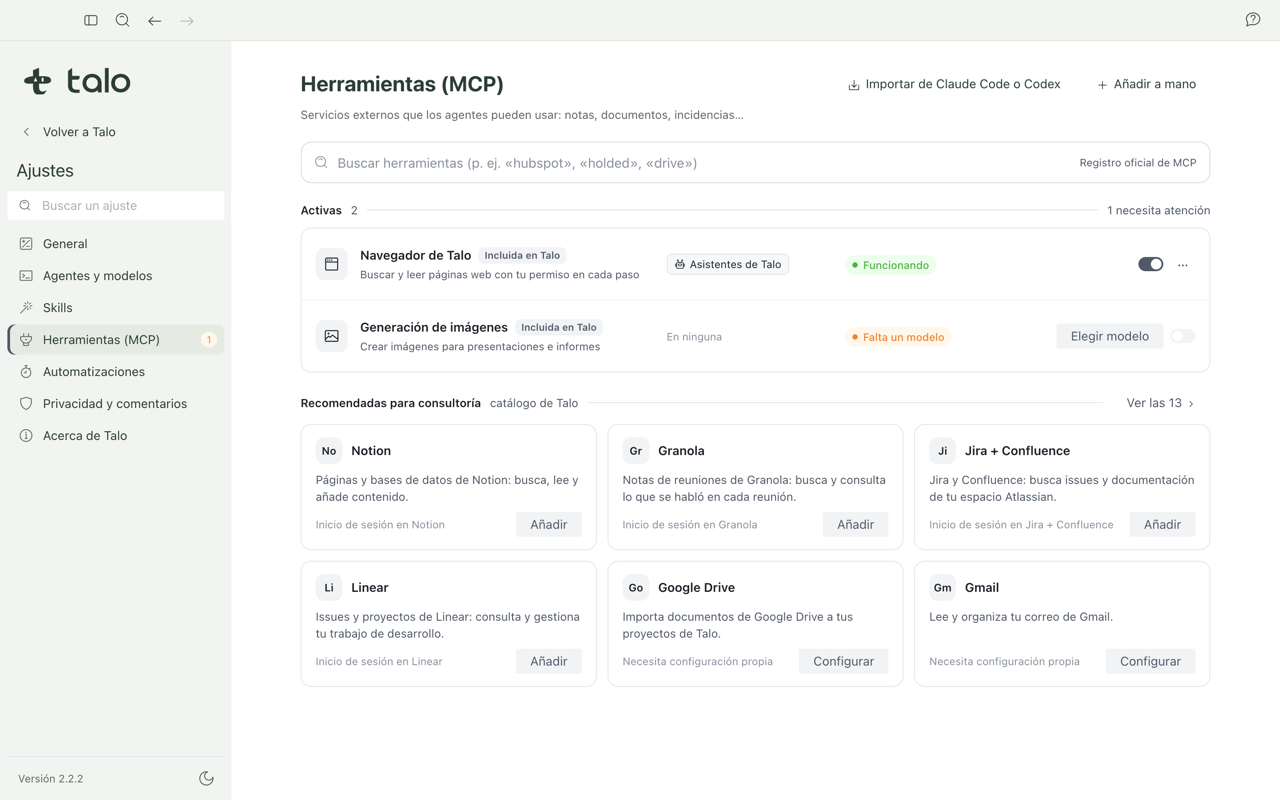
Talo incluye de serie dos herramientas: el Navegador de Talo (para que el asistente pueda navegar por la web contigo) y la Generación de imágenes. Las verás marcadas como «Incluida en Talo» en Ajustes › Herramientas, con su estado real:
- «Funcionando» o «Conectado»: todo en orden.
- «No responde»: algo falla; tienes un botón «Probar de nuevo» para comprobarlo.
- «Falta un modelo» (en Generación de imágenes): tienes que elegir un modelo antes de poder usarla.
El Navegador de Talo está disponible para los asistentes de Talo, no para todas las conversaciones. Las herramientas incluidas no se pueden quitar: solo probarlas o desactivarlas.
Añadir una herramienta recomendada
Para tareas habituales de consultoría, Talo propone conectores recomendados (por ejemplo, Notion).
- Ve a Ajustes › Herramientas › «Recomendadas para consultoría».
- Pulsa «Añadir» en el conector que te interese.
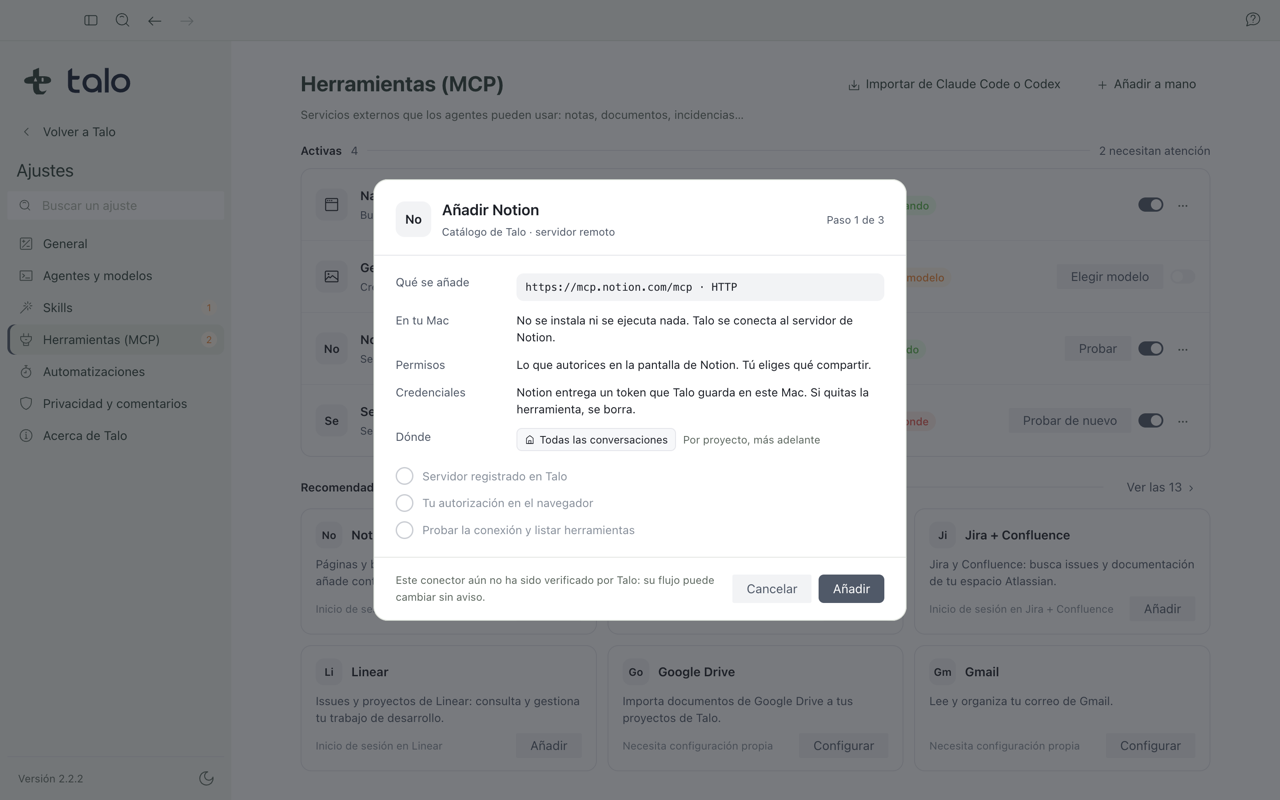
- Lee la hoja que aparece: te dice qué se va a añadir, qué corre en tu Mac, qué permisos y credenciales pide, y dónde se guardan.
- Sigue los pasos de autorización que se indiquen (normalmente inician sesión en tu navegador).
- Talo prueba la conexión automáticamente. Si la prueba falla, la herramienta queda apagada con «Reintentar»; si sale bien, pasa a «Conectado» y sus funciones llegan a tus conversaciones.
Si más adelante la sesión caduca, verás «Sesión caducada» con un botón «Volver a conectar».
Importante
Añadir una herramienta es siempre algo que decides tú. Talo te enseña primero qué se instala, qué corre en tu Mac y qué permisos pide, y solo actúa cuando confirmas. Un asistente puede proponerte una herramienta, pero nunca la añade por su cuenta: siempre hace falta que una persona confirme.
Buscar una herramienta en el registro oficial
Si lo que necesitas no está entre las recomendadas, puedes buscarlo en el registro oficial de herramientas MCP.
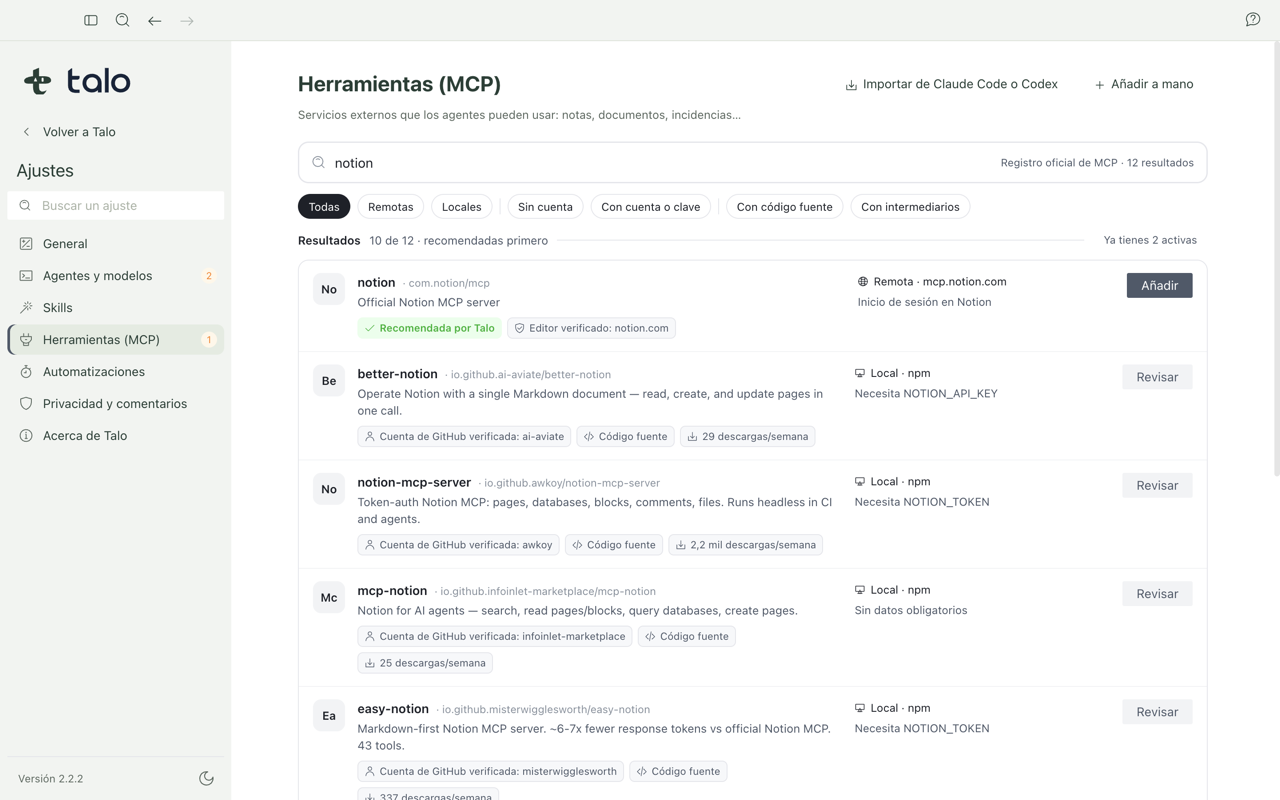
- Ve a Ajustes › Herramientas › Buscar y escribe lo que necesitas (por ejemplo, «notion»).
- Los resultados oficiales aparecen primero. Los que dependen de un intermediario quedan ocultos por defecto, con un botón para «Mostrar» esos resultados si quieres verlos igualmente.
- Pulsa «Revisar» en el resultado que te interese. Se abre una hoja obligatoria con el comando exacto que se ejecutaría, con una versión concreta fijada (no «la última que exista»), un aviso de que Talo no la ha revisado, quién la publica y los posibles secretos enmascarados.
- Si el resultado depende de un intermediario, tendrás que marcar dos casillas: que has revisado la herramienta y que entiendes que tus datos pasarán por ese intermediario. Si existe una versión oficial equivalente, la hoja te ofrece usar esa en su lugar.
- Si cierras la hoja sin confirmar, no se añade nada.
- Marca la casilla y pulsa «Añadir y probar»: la herramienta se añade apagada, Talo la prueba, y solo se enciende si la prueba sale bien.
En la beta solo se pueden añadir herramientas remotas o de tipo npm; los demás formatos aparecen como «No disponible en la beta» y no se pueden añadir. Las señales de confianza (por ejemplo, estrellas en GitHub) se muestran con su origen: si no vienen de una cuenta verificada, se marcan como «declarado por quien publica, sin verificar».
Si el registro no responde
Cada búsqueda reciente se guarda en una copia local durante una hora. La consulta al registro tiene un límite de espera de 20 segundos y Talo reintenta una vez ante un tiempo de espera o un error del servidor. Si aun así no responde:
- Con una última copia buena de hasta 7 días, Talo te la muestra igualmente e indica cuándo se obtuvo. Comprueba que el resultado siga vigente antes de añadir una herramienta.
- Si no hay copia y no hay conexión, ves «Sin conexión · Solo las recomendadas por Talo» y el botón «Añadir» queda desactivado: solo puedes usar las herramientas recomendadas que ya conoces.
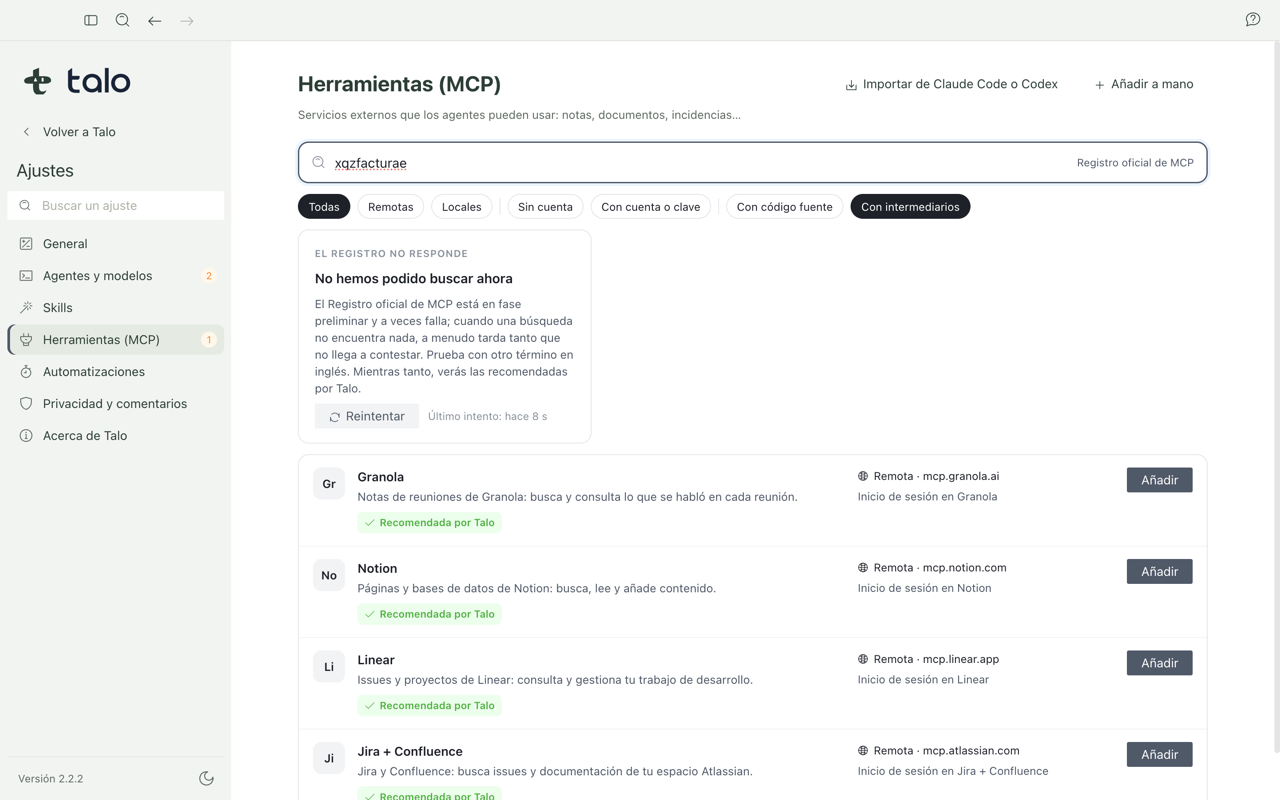
- Si el registro responde con un error o tarda demasiado, ves el aviso «El registro no responde» con un botón «Reintentar».
Si esto te pasa a menudo, consulta Solución de problemas.
Herramientas por proyecto: «descubrir no es activar»
Que una herramienta esté conectada a Talo no significa que un agente pueda usarla en cualquier proyecto. Toda herramienta nueva llega desactivada: tú decides, proyecto a proyecto, cuál se activa, una a una o por servidor entero, desde «Herramientas por proyecto» al final de Ajustes › Herramientas (MCP). Si cambias de opinión, puedes «Activar todas» o volver a apagar una concreta en cualquier momento.
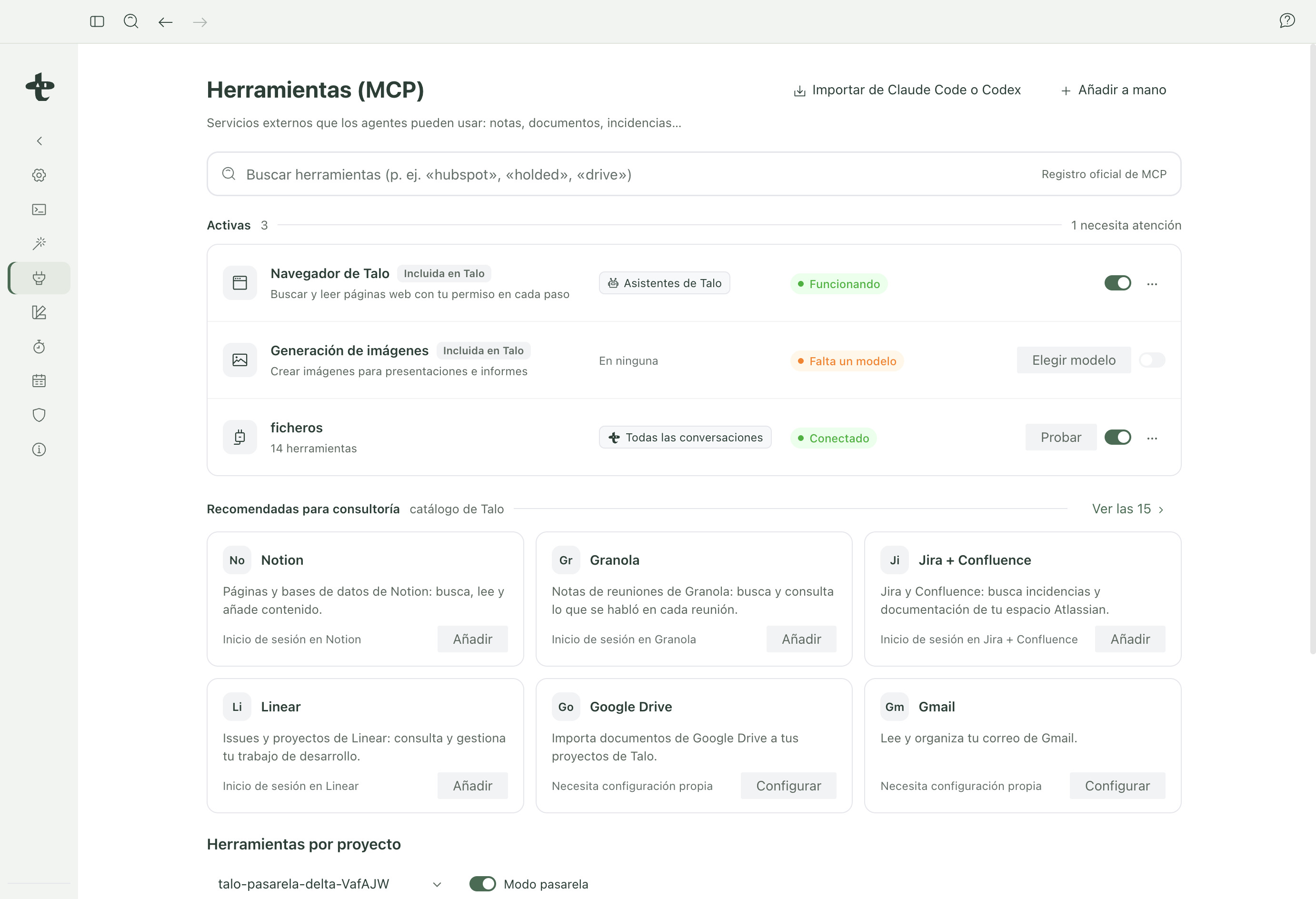
Modo pasarela
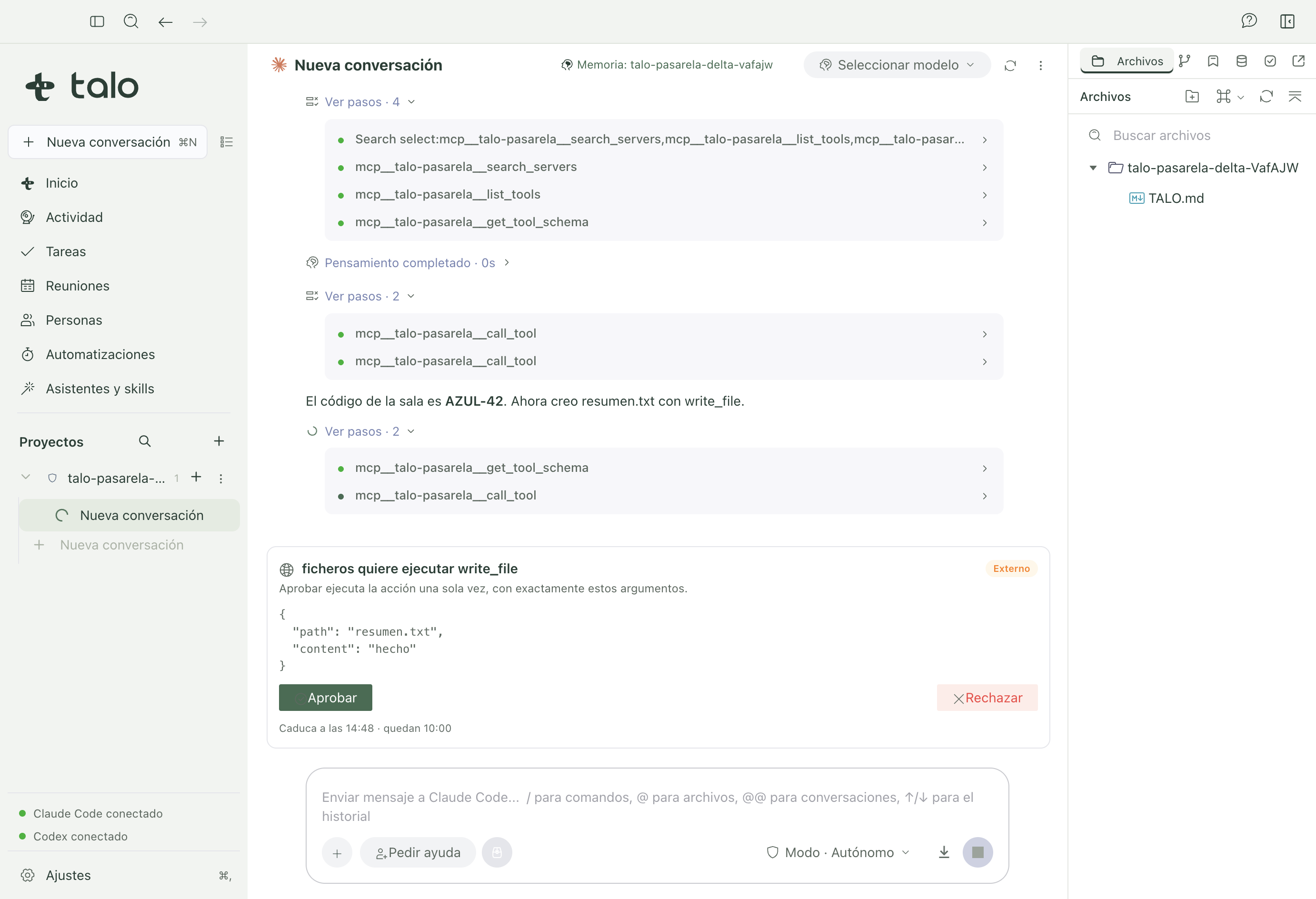
Con muchos conectores activados, listarle al agente cada herramienta una por una ocupa bastante espacio en cada turno. El modo pasarela resuelve esto: en vez de ver las herramientas reales, el agente ve solo cuatro (buscar servidores, listar herramientas, consultar una y llamarla) y pide cada cosa a través de ellas, bajo demanda. El ahorro es grande: en una prueba con 5 servidores y 60 herramientas reales, el modo directo ocupaba unos 9.000 tokens de contexto por turno; con la pasarela, unos 570 (un 94 % menos).
Desde esta candidata, el modo pasarela se activa solo en cuanto el proyecto tiene al menos un conector externo activado; si no tiene ninguno, sigue en modo directo. El interruptor manual de la pestaña siempre gana sobre ese cálculo automático, así que puedes apagarlo o encenderlo tú si lo prefieres de otra forma. Las herramientas propias de Talo (el navegador, los datos del proyecto, los cuadros de mando) nunca pasan por la pasarela, sea cual sea el modo.
Una lectura marcada como segura por el propio servidor se ejecuta sin preguntar; una escritura siempre espera tu aprobación con una tarjeta de decisión en el propio chat, con los argumentos exactos y una caducidad visible («Caduca a las 10:46 · quedan 10:00»). Nada se ejecuta dos veces ni se aprueba por sí sola.
Conectar una API con OpenAPI
Si el servicio que necesitas no tiene un conector MCP pero sí una documentación OpenAPI (3.x, en JSON o YAML), puedes pegar su URL o su texto desde Ajustes › Herramientas › «Conectar una API». Talo convierte sus operaciones en herramientas, desactivadas igual que las demás hasta que las actives por proyecto: las lecturas (GET) se ofrecen como seguras, y cualquier otra operación pide tu aprobación por el mismo camino que una escritura de la pasarela. Si la API necesita un token, se guarda en el llavero del sistema de macOS, nunca en el catálogo del proyecto.
Compartir la memoria con otras apps
Puedes dejar que otra aplicación de IA en este Mac (como Claude Desktop) consulte, en solo lectura, la memoria de los proyectos que tú elijas, desde Ajustes › Herramientas › «Compartir la memoria con otras apps». Apagado por defecto para todos los proyectos: solo los que actives ahí quedan visibles para una app externa.
- Activa el proyecto que quieras compartir.
- Pulsa «Crear cliente» (por ejemplo, «Claude Desktop»); Talo te da un token propio, que solo se muestra una vez, cópialo entonces.
- Pulsa «Copiar configuración para Claude Desktop» y pégala en su archivo
claude_desktop_config.json, sustituyendo el token de ejemplo por el que copiaste. - Reinicia Claude Desktop para que cargue el nuevo servidor.
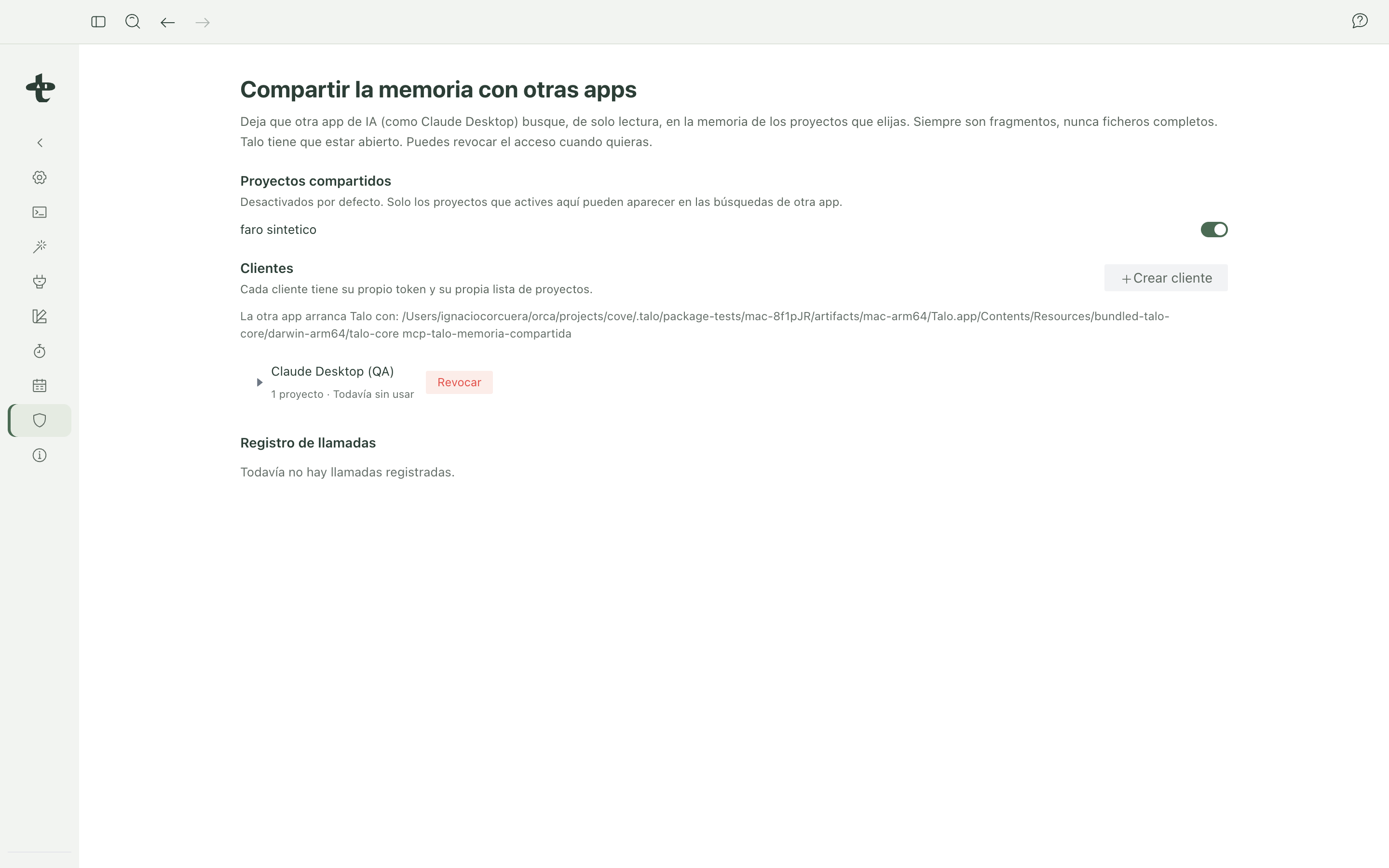
Lo que recibe esa otra app son siempre fragmentos de memoria, nunca un archivo completo ni las conversaciones del proyecto. Puedes revocar un cliente en cualquier momento desde la misma pantalla; la revocación corta el acceso al instante.