

Guía de Talo
Instalar una skill para un proyecto
Cómo encontrar una skill del catálogo de Talo que encaje con la metodología de un cliente e instalarla solo en ese proyecto.
Un proyecto concreto trabaja con una metodología propia (por ejemplo, actas de reunión con un formato fijo o un comité de dirección con una estructura determinada) y quieres que el asistente la siga solo ahí, sin afectar al resto de tus proyectos.
Pasos
- Ve a Ajustes › Skills. Verás dos bloques: «Activas» (dónde está instalada cada skill, su versión y su estado) y el catálogo, con las skills disponibles para instalar. El catálogo viene incluido en Talo, así que funciona sin conexión a internet.
- Busca la que encaje con la metodología del proyecto (por ejemplo, «Comité de dirección» o «Actas de reunión») y revisa su descripción.
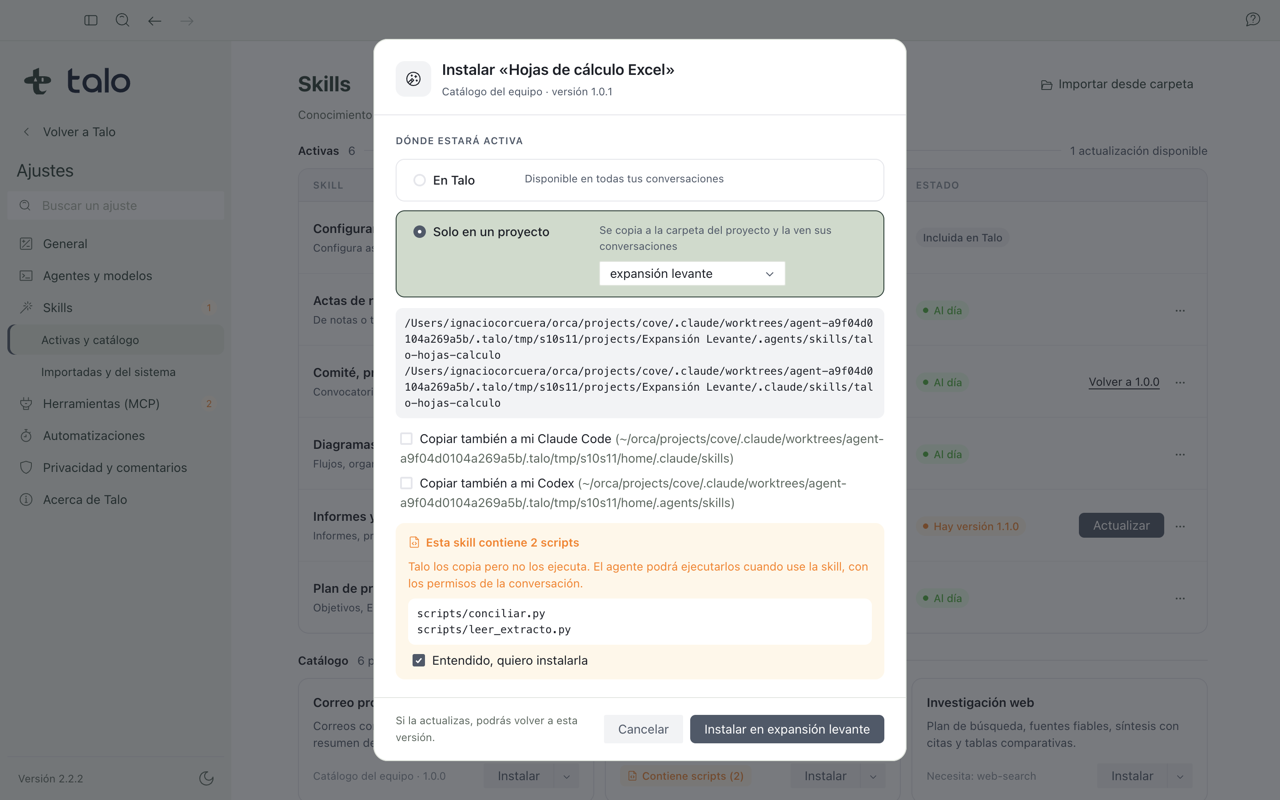
- En vez de «Instalar» sin más, despliega las opciones y elige «Añadir a un proyecto». Una hoja te enseña las dos rutas exactas donde va a quedar la copia antes de confirmar nada.
- Elige el proyecto. Talo copia la skill solo en la carpeta de ese proyecto: las conversaciones de otros proyectos, si preguntas qué skills tienen disponibles, no la van a ver.
- Si la skill trae scripts, Talo te lo dice antes de instalar: la tarjeta muestra «Contiene scripts» y un diálogo lista los ficheros exactos. El botón de confirmar no se activa hasta que marcas que lo has entendido.
- Abre una conversación de ese proyecto y compruébalo preguntando algo como «¿qué skills tienes disponibles?». Debería aparecer la que acabas de instalar.
Nota
Si en vez de un proyecto concreto instalas la skill «En Talo», queda disponible para activarla en cualquier asistente desde su editor, no solo para uno. Usa la instalación por proyecto cuando la metodología es específica de ese cliente. Más detalle en Skills.
Cuando el catálogo publique una versión nueva de la skill, la fila ofrece «Actualizar»; si algo no te convence tras actualizar, puedes volver a la versión anterior con un clic, siempre que no hayas editado la copia a mano fuera de Talo.