

Guía de Talo
Tareas
El tablero kanban de cada proyecto, el archivo de texto que hay detrás y cómo pedirle a Talo que trabaje una tarjeta o proponga el tablero entero
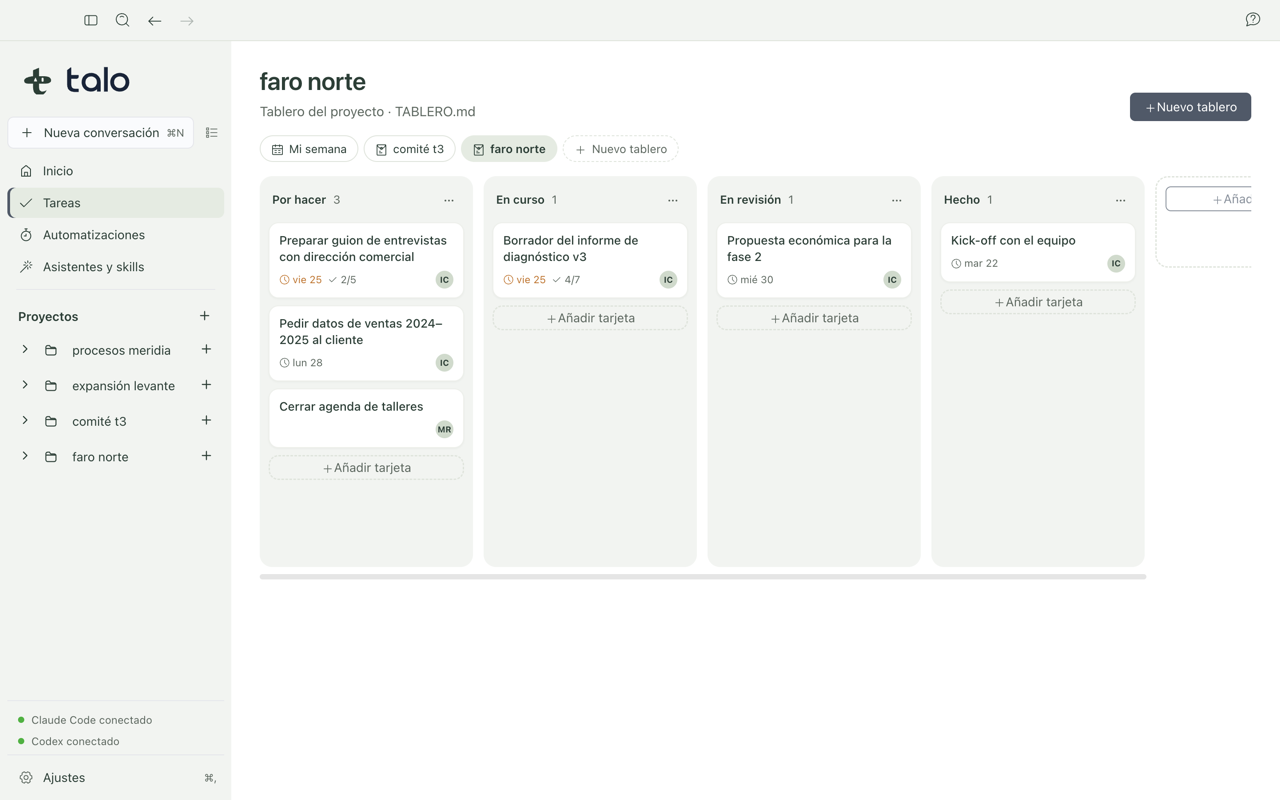
Tareas es el tablero kanban de cada proyecto: columnas con tarjetas que representan el trabajo pendiente, en curso y terminado. No es una vista aparte inventada por Talo: todo lo que ves vive en un archivo de texto normal dentro de la carpeta del proyecto, así que sobrevive a Talo y puedes abrirlo con cualquier otra herramienta.
En Inicio, «Mi semana» reúne las tarjetas con fecha de tus proyectos. Si no hay vencimientos próximos, la tarjeta puede aparecer vacía; abre un proyecto para trabajar con su tablero completo.
El tablero: columnas y tarjetas
Al abrir Tareas en un proyecto sin tablero, puedes elegir entre:
- Una plantilla de consultoría, que crea las columnas Preparación, Entrevistas y datos, Análisis, Informe y Hecho.
- Un tablero vacío, con las columnas Por hacer, En curso, En revisión y Hecho.
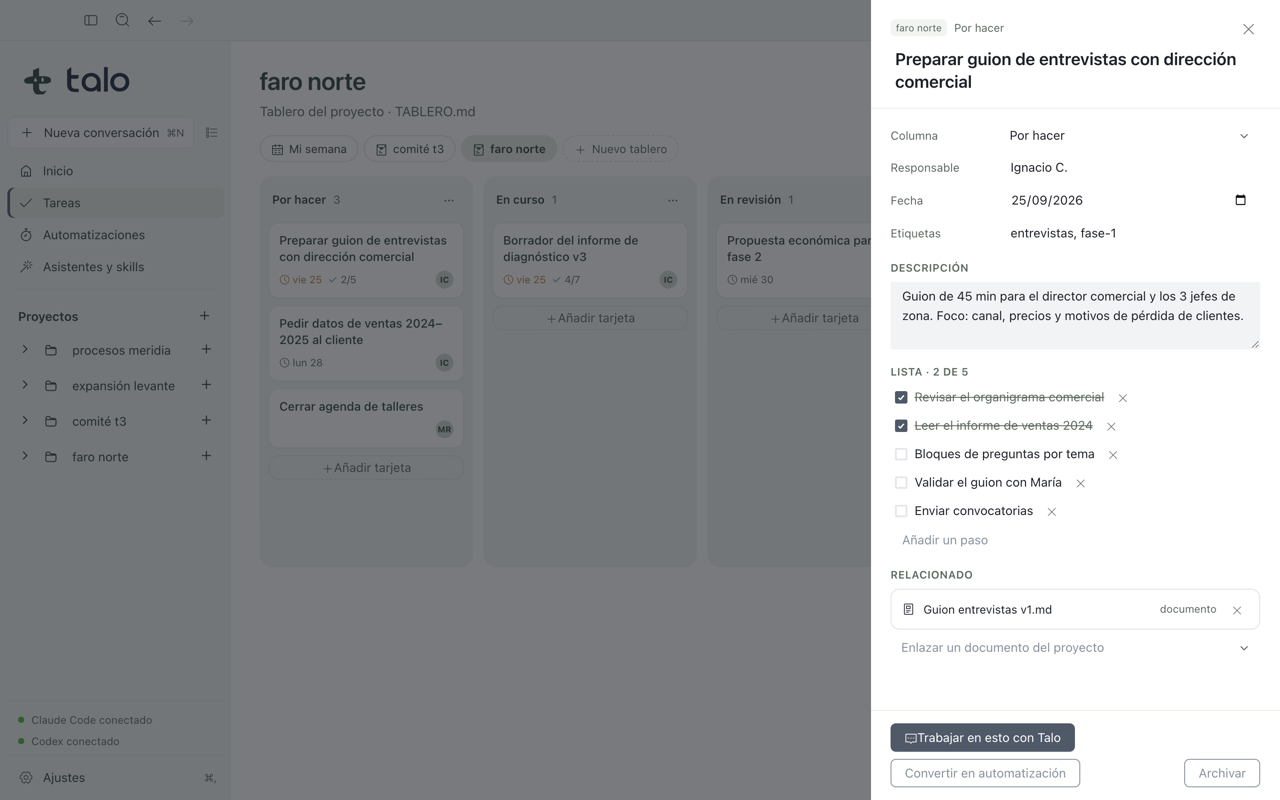
Puedes mover tarjetas entre columnas arrastrándolas con el ratón, o solo con el teclado: enfoca la tarjeta, pulsa la barra espaciadora, muévete con las flechas y pulsa espaciadora otra vez para soltarla; Escape cancela el movimiento. Al abrir el detalle de una tarjeta puedes cambiar su título, responsable, fecha, etiquetas y descripción; también puedes añadir, renombrar y mover columnas.
Un archivo de verdad: TABLERO.md
Todo lo que hay en el tablero se guarda en un archivo llamado TABLERO.md, en texto plano, en la raíz del proyecto. No es una caja negra: puedes abrirlo con cualquier editor de texto, lo ves si el proyecto vive en un repositorio y haces git pull, y sigue ahí aunque cierres Talo. Es el mismo formato que usa el complemento Kanban de Obsidian, así que si abres la carpeta del proyecto como un cuaderno de Obsidian, ves el mismo tablero con sus mismas columnas y tarjetas.
Como es un archivo de verdad, puede cambiar por fuera de Talo: alguien lo edita en Obsidian, llega un git pull, o el propio asistente lo lee. Talo lo vuelve a leer solo, en unos segundos o en cuanto vuelves a la ventana. Si guardas un cambio tuyo justo cuando el archivo ha cambiado por fuera, Talo intenta aplicar tu cambio sobre la versión nueva y te avisa; si ya no es posible, gana la versión del archivo y también te lo dice, para que nunca pierdas trabajo sin saberlo.
Nota
Lo que Talo no entiende de un TABLERO.md escrito a mano o por otra herramienta no se toca ni se borra: se conserva tal cual, aunque muevas o edites otras tarjetas.
Pídeselo a Talo
En Tareas puedes pasarle trabajo al asistente en dos momentos: para montar el tablero entero a partir de un documento del proyecto, o para avanzar una tarjeta concreta con su ayuda. En los dos casos el asistente propone y tú decides: no escribe TABLERO.md por su cuenta.
Crear el tablero a partir de un acta
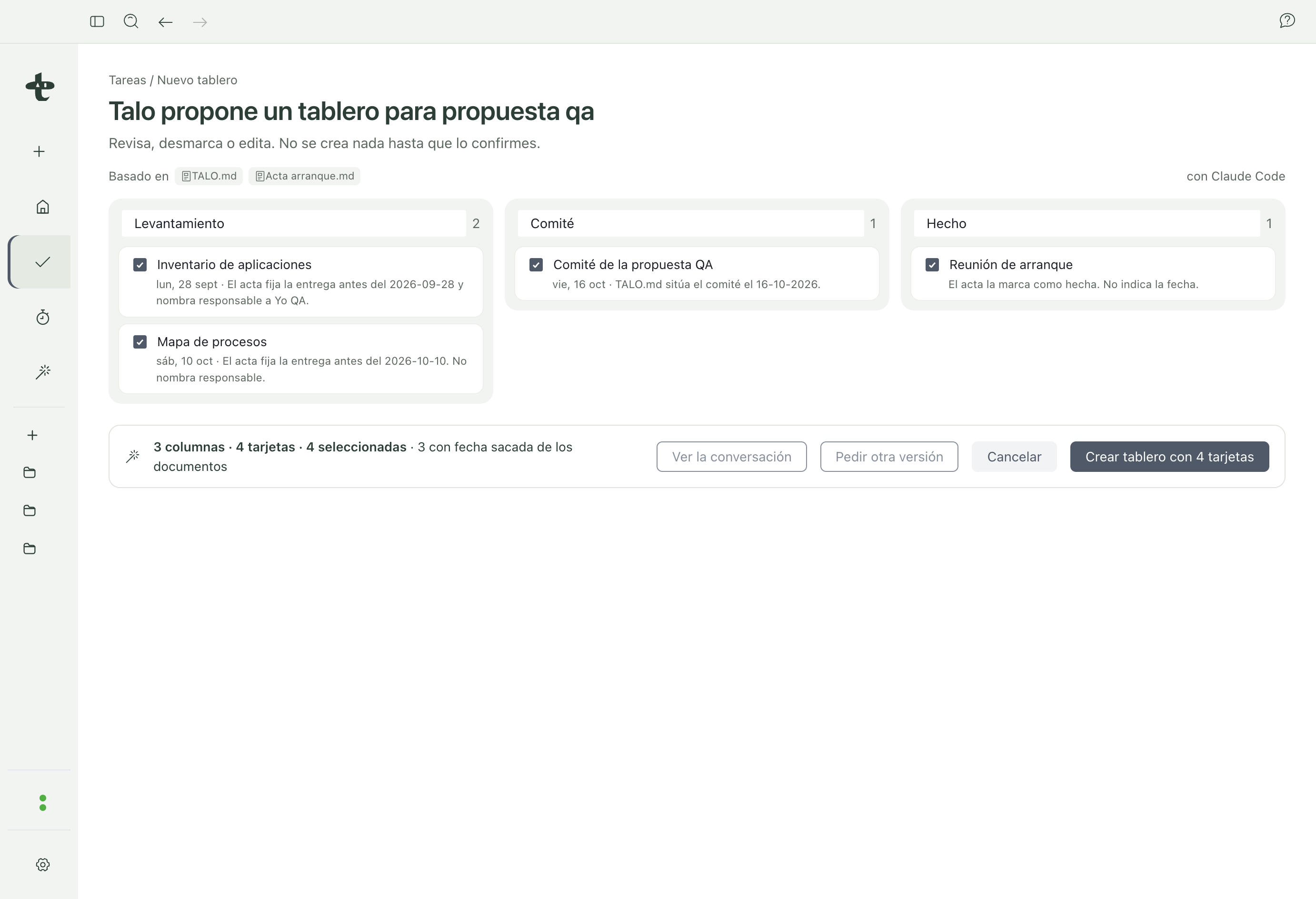
Si el proyecto tiene un acta de arranque, elige «Pídeselo a Talo», marca el documento que quieres que use y espera. El asistente te devuelve una propuesta de columnas y tarjetas: cada tarjeta cita el documento del que sale, conserva las fechas del acta y dice explícitamente cuándo no hay un responsable claro, en vez de inventarlo. Puedes desmarcar o editar cualquier tarjeta antes de seguir. Solo al pulsar «Crear tablero» se escribe TABLERO.md, y solo con lo que dejaste marcado.
Importante
Si sales de la propuesta sin pulsar «Crear tablero», no se crea ningún archivo. Nada de lo que propone el asistente en esta pantalla se guarda hasta que tú lo confirmas.
Trabajar una tarjeta con Talo
Desde el detalle de una tarjeta, «Trabajar en esto con Talo» abre una conversación nueva con el contexto de esa tarjeta: su título, columna, fecha, responsable, etiquetas, descripción y elementos relacionados. La tarjeta queda enlazada a esa conversación para que puedas volver a ella. El mensaje inicial le pide al asistente que no edite TABLERO.md directamente sino que te lo proponga a ti, y Talo se lo impide también técnicamente: si el asistente intenta escribir el tablero, se le deniega. Lo que el asistente sugiera sobre esa tarea vuelve como una conversación normal, y eres tú quien traslada lo que decidas al tablero.
Es el mismo principio que gobierna las Automatizaciones y revisión de cambios: el asistente propone, nunca escribe por su cuenta lo que de verdad cambia tu proyecto.
Para seguir
- Para ver paso a paso cómo montar un tablero desde un acta de arranque, mira la receta Crear un tablero a partir de un acta.
- Para ver cómo pasarle una tarea concreta al asistente, mira la receta Pídeselo a Talo, una tarea.