

Guía de Talo
Preparar un diagrama para una reunión
Cómo pedir al asistente un diagrama a partir de la conversación, corregirlo, editarlo y llevarlo listo a una reunión.
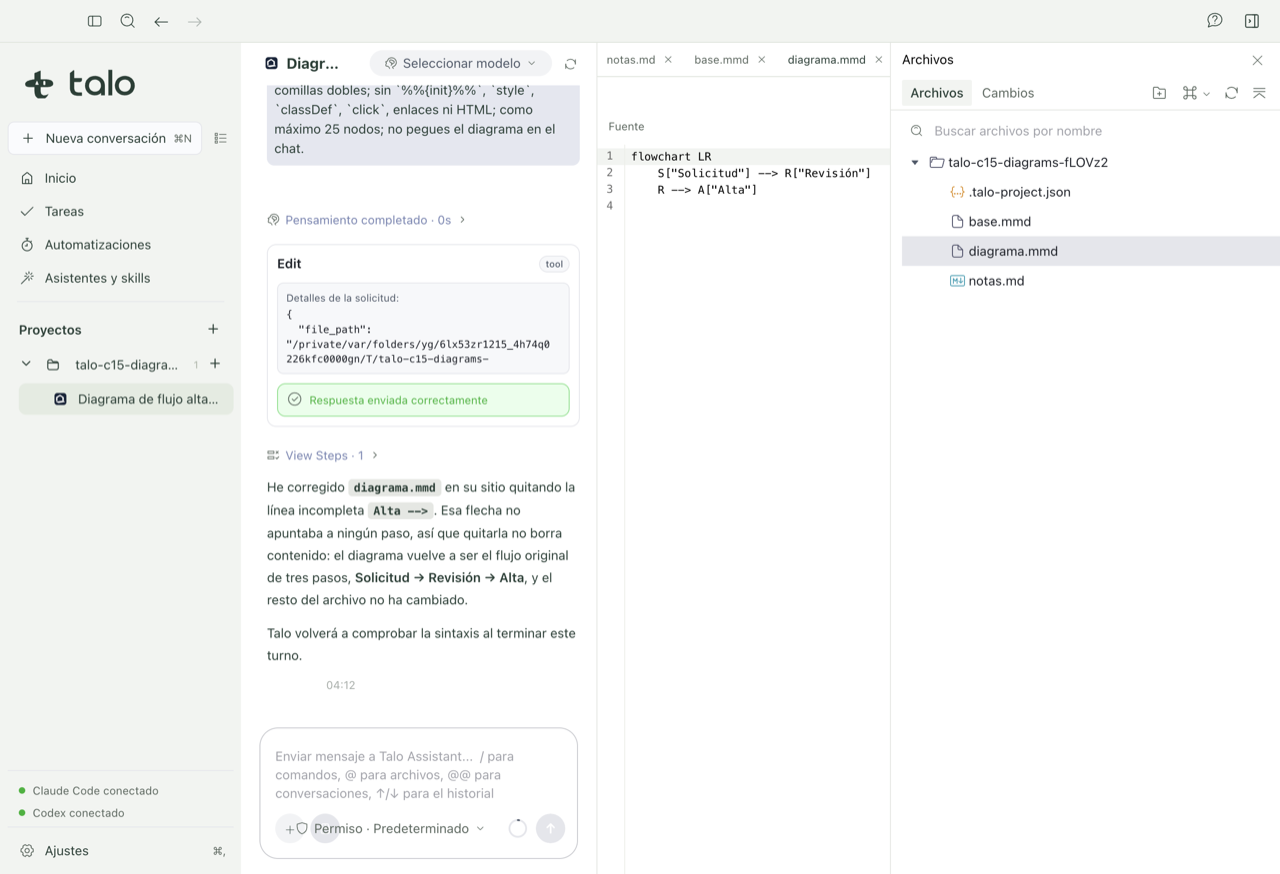
Has estado hablando con el asistente sobre un proceso del cliente y quieres llevarlo a la reunión como un diagrama, no como texto. Talo puede generarlo, corregirlo si sale roto y dejarlo listo para exportar.
Pasos
- En la conversación del proyecto, pide algo concreto: «crea
proceso.mmdcon el flujo de Solicitud → Revisión → Alta que hemos comentado». El asistente escribe el archivo y el visor lo dibuja al lado del texto. - Si el asistente deja una línea con un error de sintaxis, no tienes que arreglarla tú: Talo se la devuelve automáticamente para que la corrija (hasta dos intentos). Si aun así no lo consigue, verás un aviso y puedes pedir tú un ajuste concreto para reiniciar el intento.
- Con el diagrama ya válido, revísalo en el visor: usa los controles de zoom (acercar, alejar, ajustar, 100 %) para comprobar que se lee bien.
- Si quieres cambiar algo pequeño sin reescribir el prompt entero, usa el cuadro «Pide un cambio…» del visor o el botón «Pedir a Talo que lo corrija»: la petición queda escrita en el chat para que la envíes tú.
- Comprueba el diagrama en claro y en oscuro si vas a proyectarlo o compartirlo como imagen, para asegurarte de que se lee en ambos.
- Exporta a PNG o SVG desde el visor para llevarlo a la presentación, o pide al asistente que lo inserte directamente en el documento del informe con «insertar en un documento Markdown»: queda como un bloque de diagrama dentro del documento, y si lo vuelves a insertar más adelante, se actualiza sin tocar el resto del texto.
Nota
El diagrama vive como un archivo .mmd normal dentro de la carpeta del proyecto: puedes cerrarlo y reabrirlo desde el explorador sin perder nada. Todo el detalle sobre edición, zoom, exportación y la pizarra está en Documentos, diagramas y pizarra.
Si en la reunión prefieres retocar el diagrama a mano en un taller en vez de solo mostrarlo, puedes crear una copia en la pizarra a partir del mismo .mmd: el original no cambia y la copia queda lista para dibujar encima.