

Guía de Talo
Ajustes
Qué hay en cada grupo de Ajustes y para qué sirve.
Ajustes reúne todo lo que puedes personalizar en Talo, organizado en seis grupos. No hace falta tocar casi nada para empezar a trabajar: los valores por defecto funcionan bien desde el primer día. Entra aquí cuando quieras cambiar el idioma, conectar un asistente, revisar una automatización o enviar un comentario.
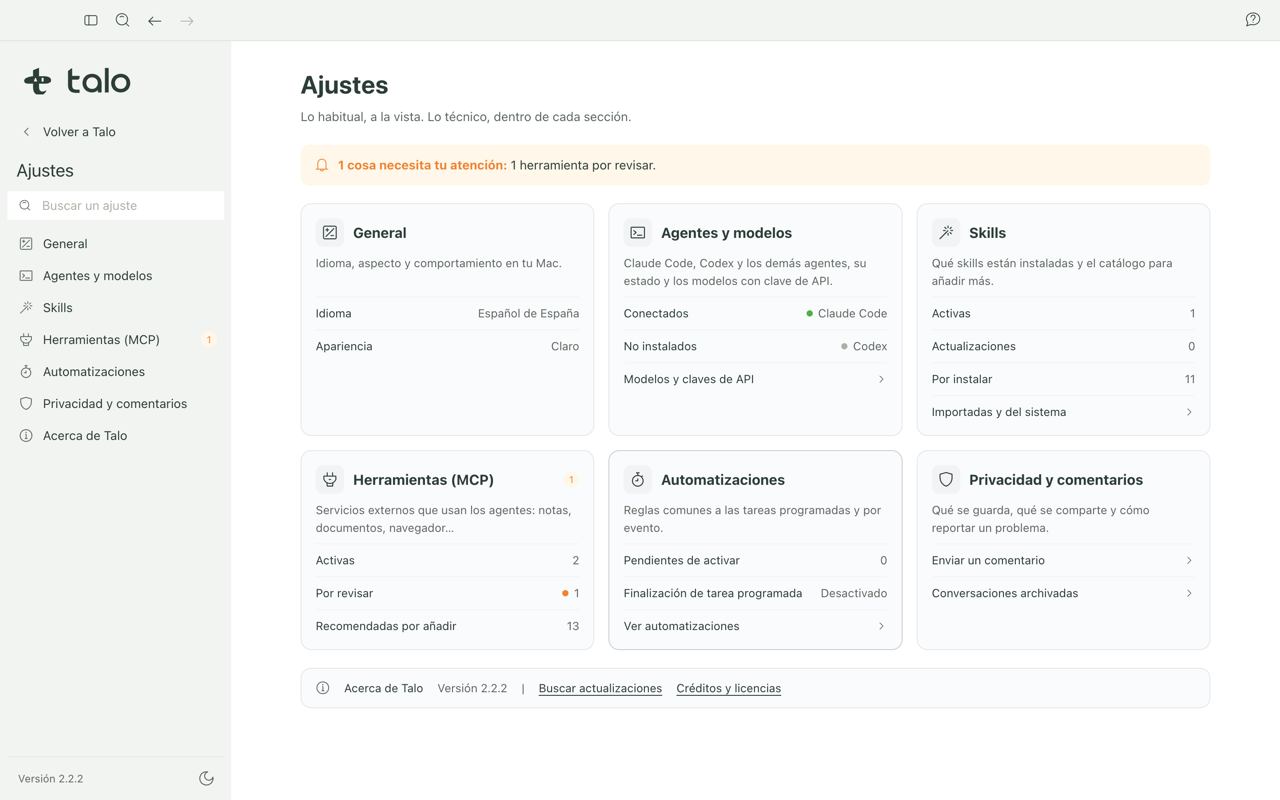
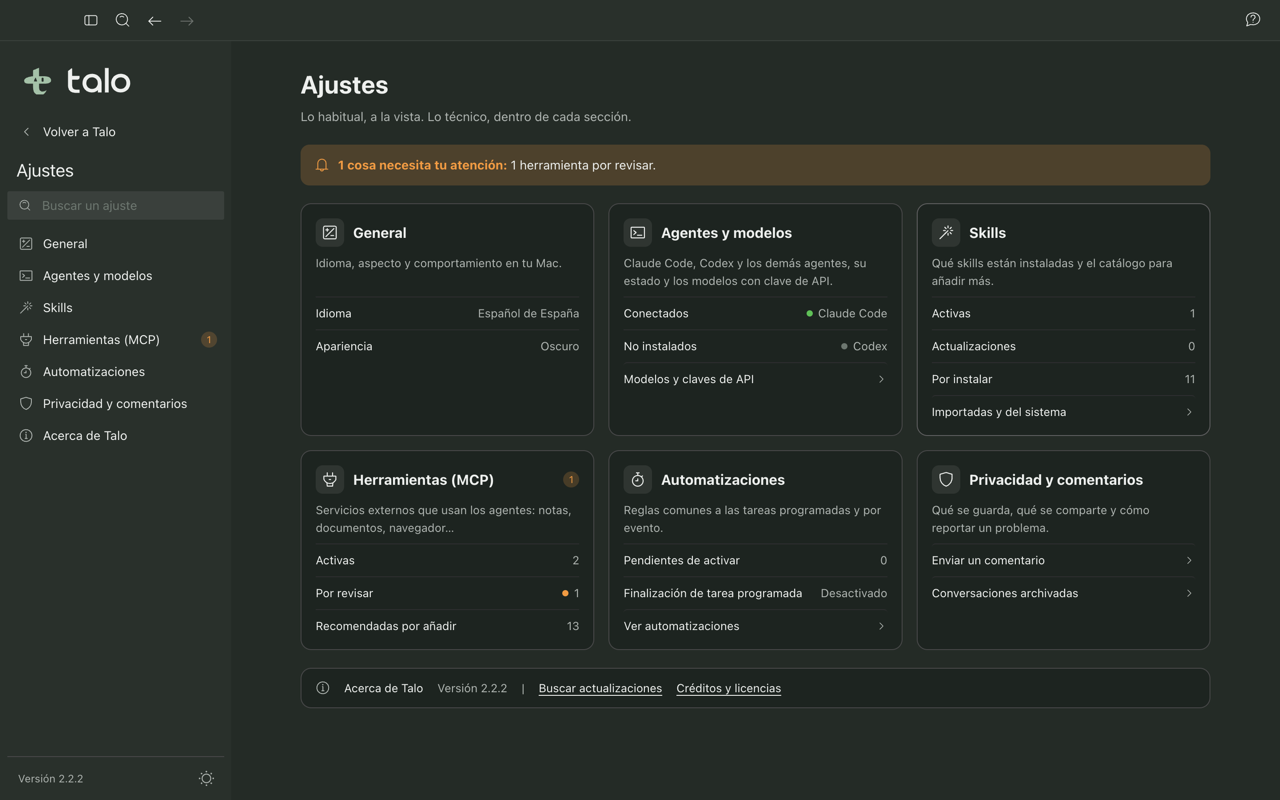
Talo tiene tema claro y tema oscuro. Puedes elegir el que prefieras, o dejar que siga el del sistema, desde el grupo General.
General
Aquí controlas lo básico de la aplicación:
- Idioma de toda la interfaz.
- Apariencia: tema claro u oscuro y el tamaño del texto y los elementos en pantalla (escala).
- Notificaciones: qué avisos quieres recibir y cuáles prefieres silenciar.
- Arranque y ventana: si Talo se abre al iniciar el Mac y cómo se comporta su ventana.
Consejo
Dentro de General hay un apartado «Más opciones» con ajustes técnicos (tiempos de espera, carpetas de trabajo y de registros, y similares). La mayoría de gente no necesita entrar ahí nunca: están pensados para casos puntuales o para quien da soporte técnico.
Agentes y modelos
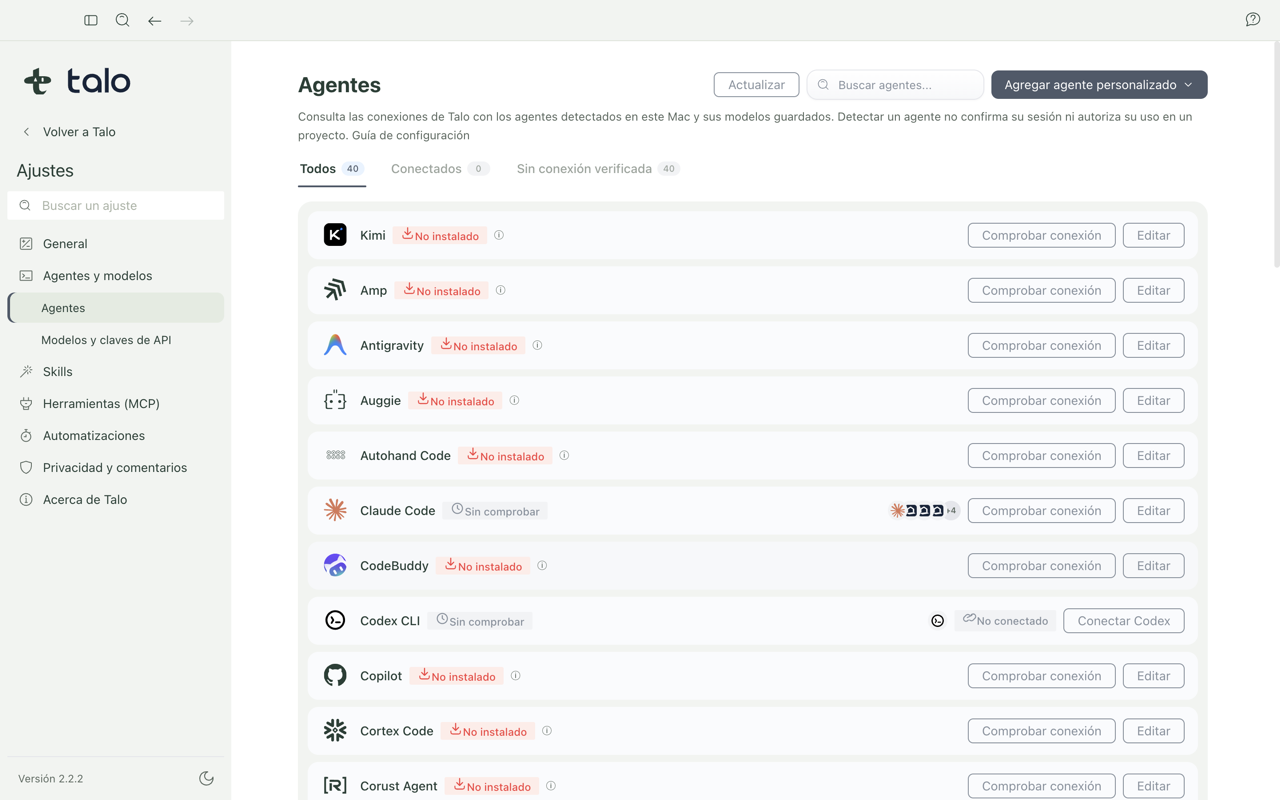
Este grupo tiene dos partes.
Primero, una tarjeta por cada asistente que Talo sabe usar: Claude Code y Codex. Cada tarjeta muestra el estado real de la conexión, comprobado en tu propio Mac, y ofrece una única acción clara según ese estado:
| Estado de la tarjeta | Qué significa | Qué puedes hacer |
|---|---|---|
| Conectado | Tienes sesión iniciada y todo funciona | Comprobar conexión (opcional, por si acaso) |
| Sin sesión | El asistente está instalado pero no has iniciado sesión | Iniciar sesión |
| No instalado | El asistente no está en tu Mac | Ver cómo instalarlo, o volver a comprobar si acabas de instalarlo |
| Con problemas | Algo no va bien en la comprobación | Ver el detalle del problema |
| Comprobando… | Talo está verificando el estado en ese momento | Ninguna, es solo un indicador temporal |
Mientras un asistente no aparezca como «Conectado», Talo no te deja enviarle mensajes: prefiere avisarte con claridad antes que dejar una conversación a medias.
Segundo, eliges con qué agente y modelo empieza cada conversación nueva cuando no dices nada en el momento de crearla. Puedes fijar un valor por defecto para todo Talo, o dejarlo sin fijar y que use el comportamiento estándar del producto.
Nota
Solo puedes elegir como valor por defecto un agente que ya esté conectado, y los modelos y permisos que ese agente te ofrezca. Si más adelante quitas ese valor, Talo vuelve a su comportamiento de fábrica.
Consejo
«Más opciones» guarda las claves de API de otros proveedores y la configuración de agentes personalizados. Son ajustes avanzados: no hacen falta para empezar a trabajar con Claude Code o Codex.
Cuenta corporativa (Claude Code y Codex)
Cada tarjeta de Claude Code y Codex tiene un botón Cuenta. Por defecto los dos usan Suscripción personal (tu sesión iniciada de siempre, sin tocar nada). Si tu empresa ya paga un contrato propio con el proveedor en la nube, puedes cambiar ahí a:
- Claude Code: Clave de API de Anthropic, Amazon Bedrock, Google Vertex AI o Azure AI Foundry.
- Codex: Clave de API de OpenAI o Azure OpenAI.
Cada opción abre un formulario con los datos que pide ese proveedor (región, proyecto o recurso, clave o credencial). Si ya habías guardado una clave y solo cambiás otro dato, podés dejar el campo de la clave vacío: Talo mantiene la que ya tenía guardada. Al guardar, Talo valida los campos necesarios y ofrece un botón Probar conexión que hace una petición mínima real contra el proveedor y te dice en el momento si la cuenta funciona o qué falla, salvo para Google Vertex AI y la API key de Bedrock, que todavía no tienen esa prueba en vivo (la configuración se guarda igual).
Importante
Las claves y credenciales que escribas se guardan cifradas en el almacén propio de Talo: nunca en un archivo de texto plano ni en tu carpeta personal de Claude Code o Codex. Una vez guardadas, Talo nunca vuelve a mostrarlas: solo ves si hay una cuenta configurada, no su contenido. Elegir una cuenta corporativa es siempre una acción tuya, explícita, desde este formulario: ningún agente puede leerla ni cambiarla.
Volver a Suscripción personal en cualquier momento borra la cuenta corporativa guardada y las conversaciones vuelven a usar tu sesión de siempre, sin dejar ninguna variable de la cuenta anterior activa.
Skills y herramientas
Desde aquí gestionas las capacidades adicionales de tus asistentes:
- Las skills instaladas, que son paquetes de instrucciones para tareas concretas.
- Importar una skill nueva.
- Los conectores MCP, que dan a un asistente acceso a herramientas o servicios externos.
- El navegador integrado de Talo, que un agente puede usar para consultar páginas web cuando se lo permites.
Importante
Instalar una skill nueva o añadir un conector MCP siempre requiere tu confirmación explícita. Ningún agente puede añadirse herramientas a sí mismo.
Automatizaciones
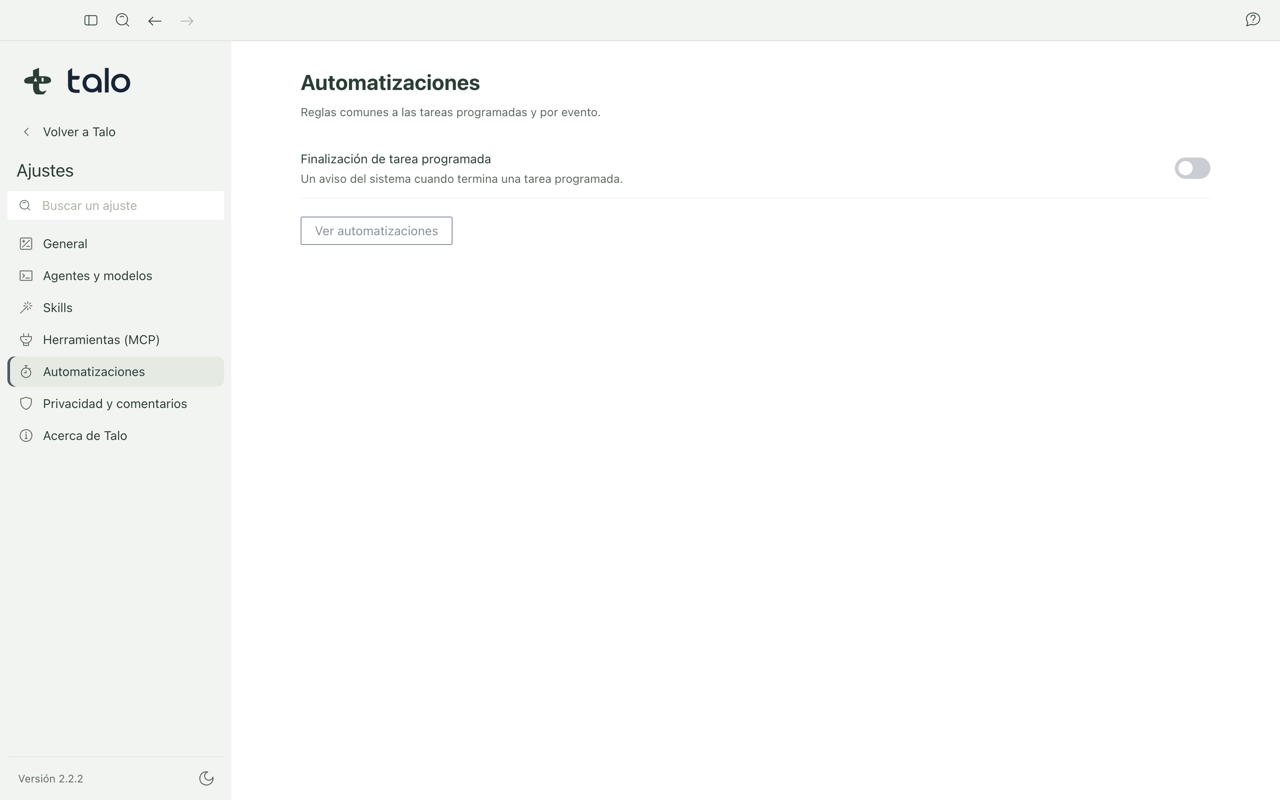
Aquí ajustas cómo se comportan tus automatizaciones:
- Avisos al terminar una automatización, para que te enteres sin tener que vigilarla.
- Zona horaria, que usan las automatizaciones programadas para saber cuándo ejecutarse.
- Acceso directo a los cambios pendientes de revisión, es decir, lo que una automatización quiere aplicar y todavía no has aprobado.
Importante
Una automatización nunca aplica cambios por su cuenta: los deja pendientes para que los revises y los apruebes tú. Este grupo de Ajustes es el acceso rápido a esa revisión.
Privacidad y comentarios
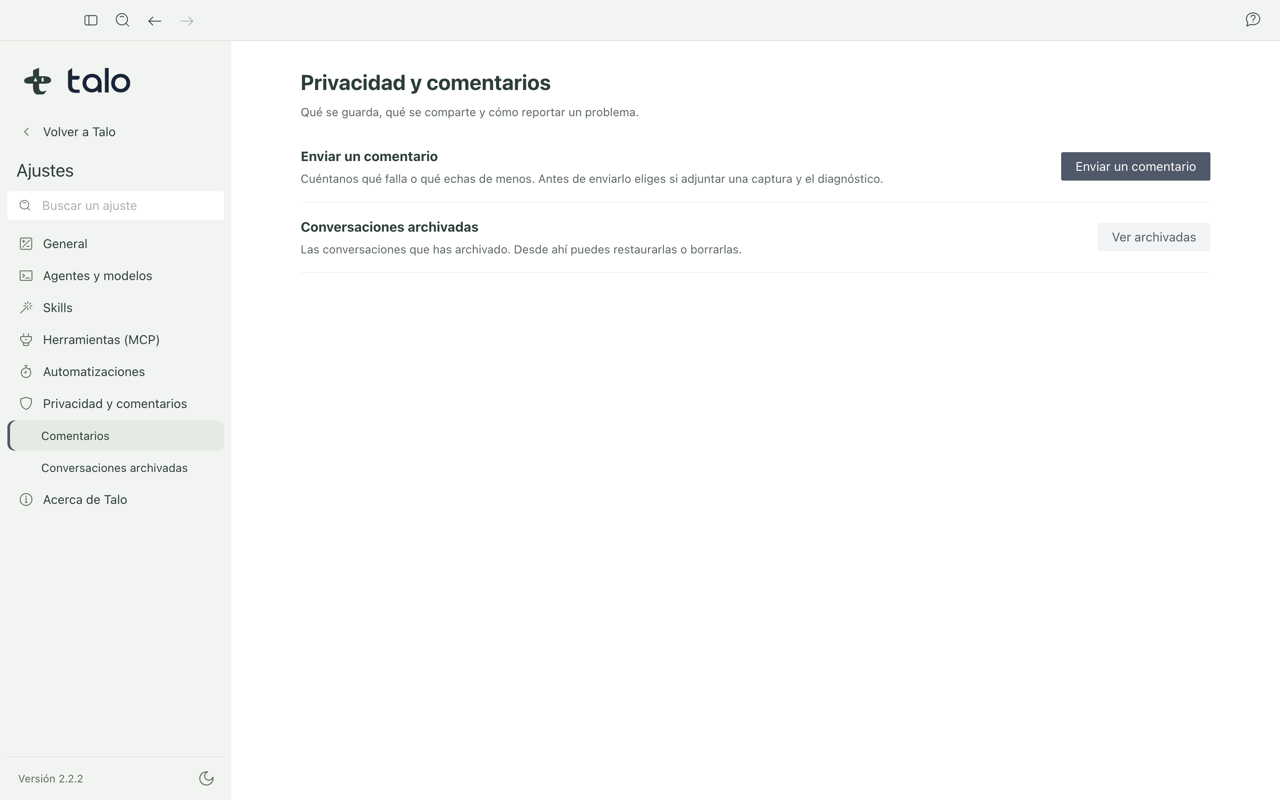
Desde aquí puedes:
- Enviar un comentario o reportar un problema.
- Elegir si adjuntas diagnóstico técnico a ese comentario (es opcional, tú decides).
- Consultar qué datos del navegador integrado guarda Talo.
- Gestionar tus conversaciones archivadas.
Este grupo solo reúne los accesos rápidos. Para entender bien qué datos se quedan en tu Mac, qué se envía y cuándo, consulta Privacidad y seguridad.
Acerca de Talo
Información general de la aplicación:
- Versión instalada.
- Actualizaciones disponibles.
- Licencias de terceros del software que usa Talo.
- Créditos.
Para saber más
- Privacidad y seguridad explica con detalle qué datos se quedan en tu Mac, qué requiere tu confirmación y qué puedes elegir compartir.
- Feedback explica paso a paso cómo enviar un comentario o reportar un problema.