

Guía de Talo
Herramientas MCP
Qué es una herramienta MCP, cómo buscarla en el registro oficial y qué pasa si el registro no responde.
Una herramienta MCP es un conector que le da a tu asistente una capacidad concreta más allá de conversar: por ejemplo, consultar tus páginas de Notion, generar una imagen o buscar en un registro externo. Tú decides qué herramientas tiene disponibles cada asistente, y siempre puedes ver si están funcionando.
Las herramientas que ya trae Talo
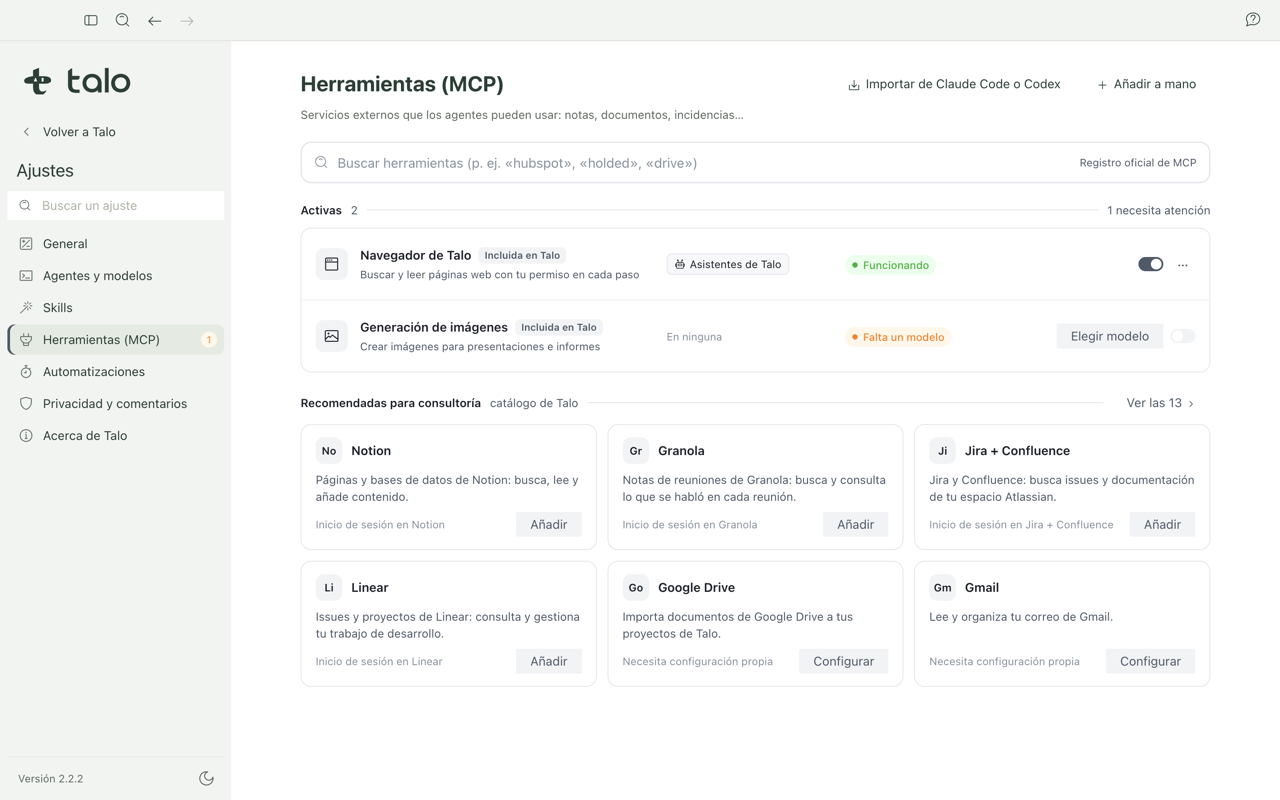
Talo incluye de serie dos herramientas: el Navegador de Talo (para que el asistente pueda navegar por la web contigo) y la Generación de imágenes. Las verás marcadas como «Incluida en Talo» en Ajustes › Herramientas, con su estado real:
- «Funcionando» o «Conectado»: todo en orden.
- «No responde»: algo falla; tienes un botón «Probar de nuevo» para comprobarlo.
- «Falta un modelo» (en Generación de imágenes): tienes que elegir un modelo antes de poder usarla.
El Navegador de Talo está disponible para los asistentes de Talo, no para todas las conversaciones. Las herramientas incluidas no se pueden quitar: solo probarlas o desactivarlas.
Añadir una herramienta recomendada
Para tareas habituales de consultoría, Talo propone conectores recomendados (por ejemplo, Notion).
- Ve a Ajustes › Herramientas › «Recomendadas para consultoría».
- Pulsa «Añadir» en el conector que te interese.
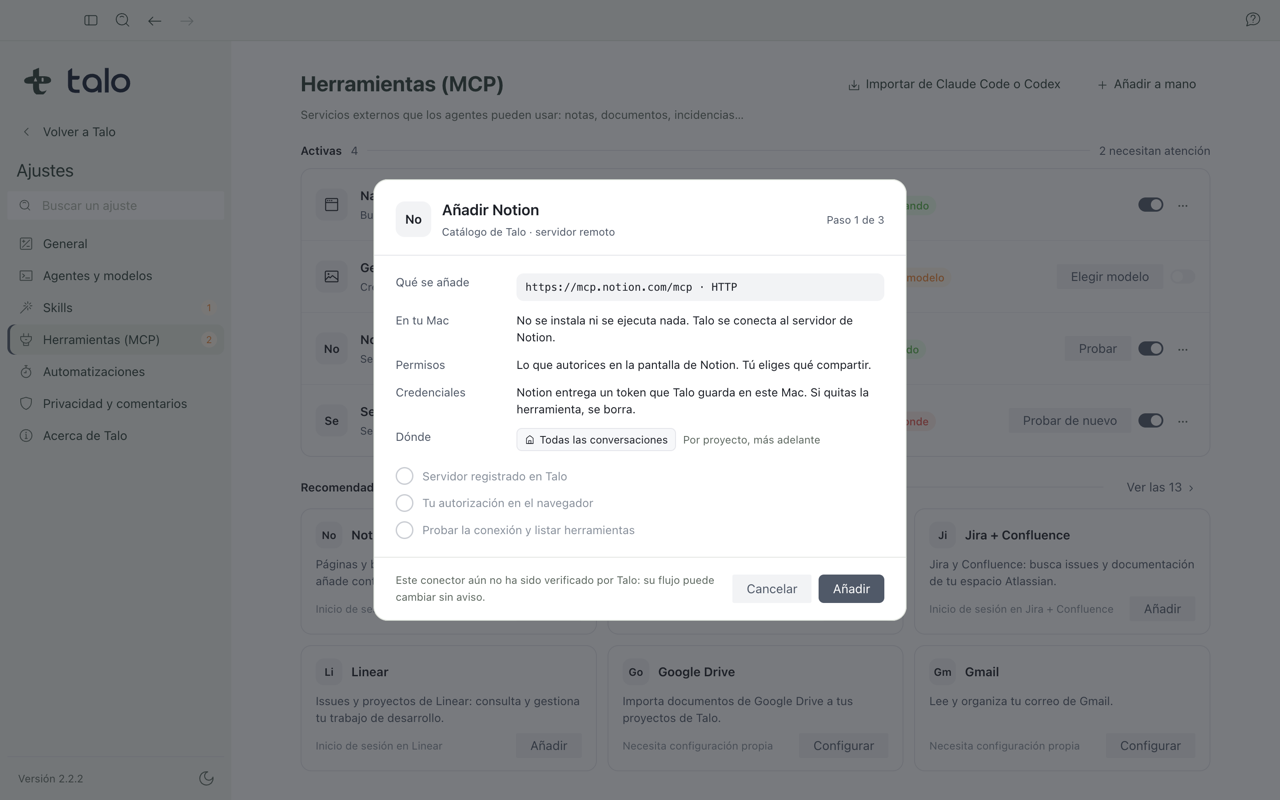
- Lee la hoja que aparece: te dice qué se va a añadir, qué corre en tu Mac, qué permisos y credenciales pide, y dónde se guardan.
- Sigue los pasos de autorización que se indiquen (normalmente inician sesión en tu navegador).
- Talo prueba la conexión automáticamente. Si la prueba falla, la herramienta queda apagada con «Reintentar»; si sale bien, pasa a «Conectado» y sus funciones llegan a tus conversaciones.
Si más adelante la sesión caduca, verás «Sesión caducada» con un botón «Volver a conectar».
Importante
Añadir una herramienta es siempre algo que decides tú. Talo te enseña primero qué se instala, qué corre en tu Mac y qué permisos pide, y solo actúa cuando confirmas. Un asistente puede proponerte una herramienta, pero nunca la añade por su cuenta: siempre hace falta que una persona confirme.
Buscar una herramienta en el registro oficial
Si lo que necesitas no está entre las recomendadas, puedes buscarlo en el registro oficial de herramientas MCP.
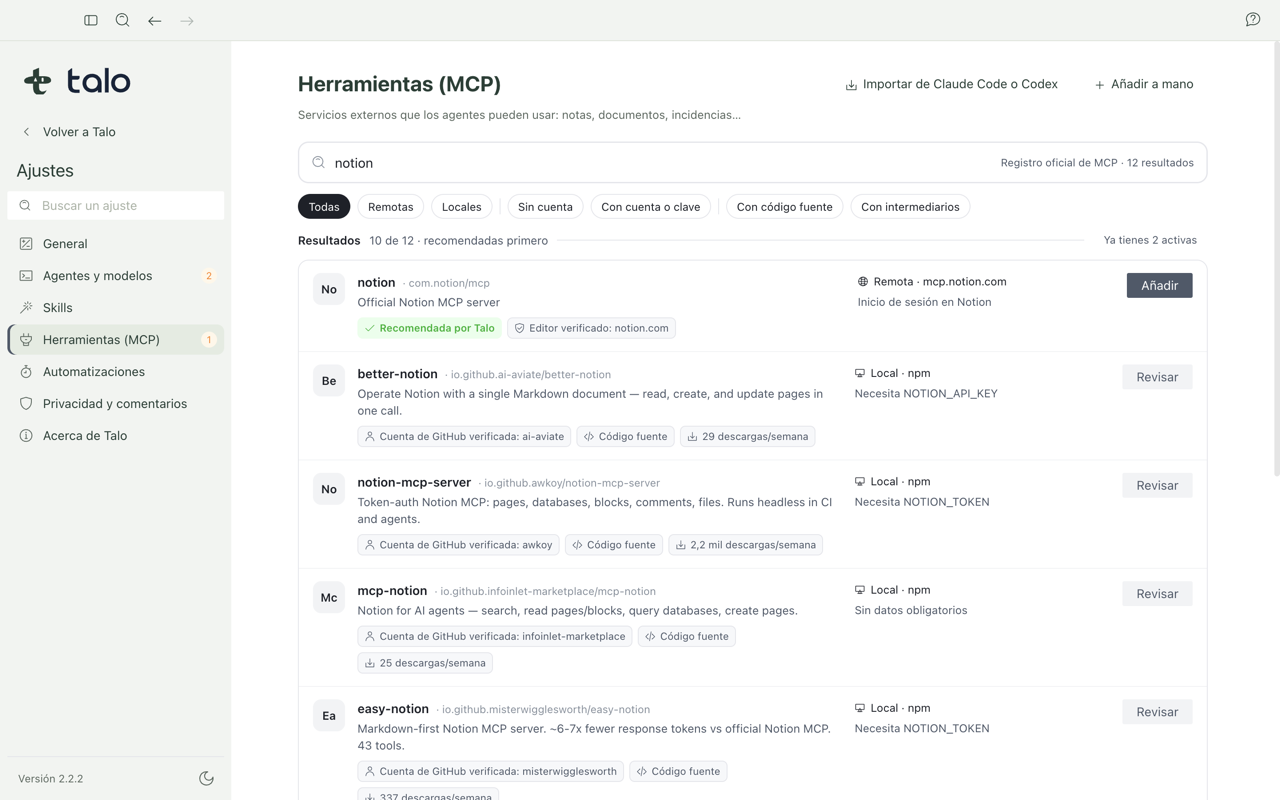
- Ve a Ajustes › Herramientas › Buscar y escribe lo que necesitas (por ejemplo, «notion»).
- Los resultados oficiales aparecen primero. Los que dependen de un intermediario quedan ocultos por defecto, con un botón para «Mostrar» esos resultados si quieres verlos igualmente.
- Pulsa «Revisar» en el resultado que te interese. Se abre una hoja obligatoria con el comando exacto que se ejecutaría, con una versión concreta fijada (no «la última que exista»), un aviso de que Talo no la ha revisado, quién la publica y los posibles secretos enmascarados.
- Si el resultado depende de un intermediario, tendrás que marcar dos casillas: que has revisado la herramienta y que entiendes que tus datos pasarán por ese intermediario. Si existe una versión oficial equivalente, la hoja te ofrece usar esa en su lugar.
- Si cierras la hoja sin confirmar, no se añade nada.
- Marca la casilla y pulsa «Añadir y probar»: la herramienta se añade apagada, Talo la prueba, y solo se enciende si la prueba sale bien.
En la beta solo se pueden añadir herramientas remotas o de tipo npm; los demás formatos aparecen como «No disponible en la beta» y no se pueden añadir. Las señales de confianza (por ejemplo, estrellas en GitHub) se muestran con su origen: si no vienen de una cuenta verificada, se marcan como «declarado por quien publica, sin verificar».
Si el registro no responde
Cada búsqueda reciente se guarda en una copia local durante una hora. La consulta al registro tiene un límite de espera de 20 segundos y Talo reintenta una vez ante un tiempo de espera o un error del servidor. Si aun así no responde:
- Con una última copia buena de hasta 7 días, Talo te la muestra igualmente e indica cuándo se obtuvo. Comprueba que el resultado siga vigente antes de añadir una herramienta.
- Si no hay copia y no hay conexión, ves «Sin conexión · Solo las recomendadas por Talo» y el botón «Añadir» queda desactivado: solo puedes usar las herramientas recomendadas que ya conoces.
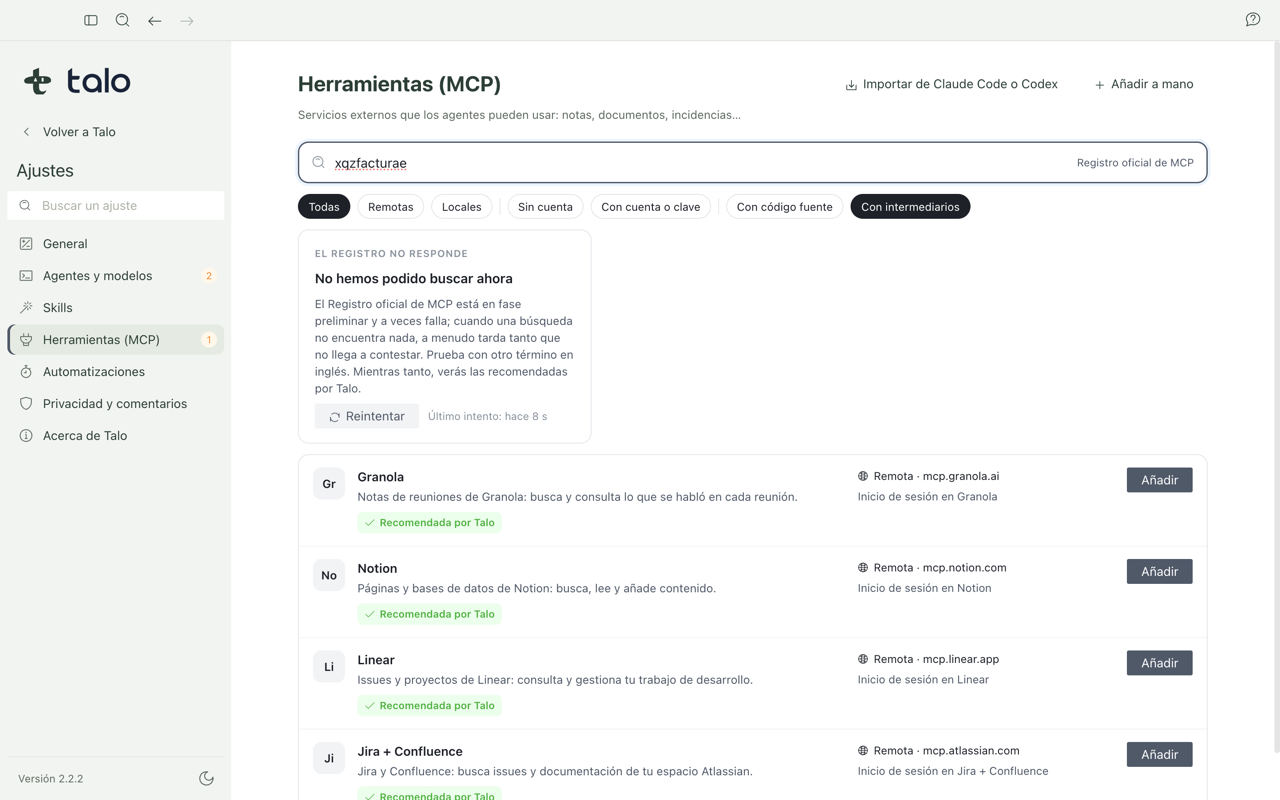
- Si el registro responde con un error o tarda demasiado, ves el aviso «El registro no responde» con un botón «Reintentar».
Si esto te pasa a menudo, consulta Solución de problemas.